Xuất dữ liệu khảo sát từ Google Forms, Microsoft Forms và Qualtrics đúng cách
Hướng dẫn xuất dữ liệu khảo sát ra CSV từ Google Forms, Microsoft Forms, Qualtrics, giữ cột mã tham gia, tránh lỗi font tiếng Việt. Làm theo ngay.
 VietSCI Editing ServicesBiên tập KhảoSát.ResearchSTAT
13 phút đọc
Thu xong phiếu mới chỉ là một nửa chặng đường. Muốn đối soát, làm sạch và phân tích, bạn phải xuất dữ liệu từ form ra một file gọn gàng, đọc được tiếng Việt và còn nguyên cột mã tham gia. Bài này hướng dẫn cách xuất dữ liệu từ Google Forms, Microsoft Forms và Qualtrics ở mức chung, các lỗi hay gặp khi mở file, và cách dùng file đó cho bước đối soát trên KhảoSát.
Nếu bạn tuyển mẫu qua KhảoSát, mỗi phiếu đến từ người thật có tài khoản và hồ sơ, chỉ người đúng đối tượng mới thấy khảo sát, và bạn chỉ trả tiền phiếu hợp lệ. Nhưng để biết phiếu nào hợp lệ, bước xuất dữ liệu chuẩn xác là điều kiện tiên quyết. Một file lỗi font hay mất cột mã có thể khiến cả đợt đối soát bị sai.
Vì sao xuất dữ liệu đúng cách lại quan trọng?
Trên KhảoSát, câu trả lời nằm trên form của bạn. KhảoSát không xem và không lưu nội dung câu trả lời, mà chỉ quản lý mã tham gia dạng KSxxxxxxxx cho từng lượt làm phiếu. Vì vậy, file bạn xuất dữ liệu ra từ form là nguồn duy nhất để xác nhận một lượt làm phiếu thật sự có câu trả lời.
Một lần xuất dữ liệu tốt giúp bạn làm được ba việc:
- Đối soát phiếu: so mã tham gia trong file với danh sách phiếu báo hoàn thành trên KhảoSát.
- Làm sạch dữ liệu: loại phiếu sai câu kiểm tra chú ý, trả lời một màu, không qua câu sàng lọc.
- Phân tích: đưa vào phần mềm thống kê mà không phải sửa tay hàng trăm ô bị lỗi ký tự.
| Mục đích | File cần có gì | Định dạng nên dùng |
|---|---|---|
| Đối soát trên KhảoSát | Cột "Mã tham gia" hoặc ks_pid | .csv hoặc .txt |
| Làm sạch dữ liệu | Toàn bộ cột câu hỏi, cột thời gian | .csv UTF-8 hoặc .xlsx |
| Phân tích thống kê | Cột đã đặt tên biến ngắn gọn, mã hóa số | .csv UTF-8 hoặc .xlsx |
| Lưu trữ gốc | Bản nguyên trạng, chưa chỉnh sửa | .csv UTF-8 |
Mỗi lần xuất dữ liệu, hãy lưu một bản nguyên trạng và đặt tên có ngày, ví dụ du-lieu-goc-2026-11-16.csv. Mọi chỉnh sửa, làm sạch đều làm trên bản sao. Khi cần giải trình hay xử lý khiếu nại, bạn luôn có bản gốc để đối chiếu.
Chuẩn bị trước khi xuất dữ liệu
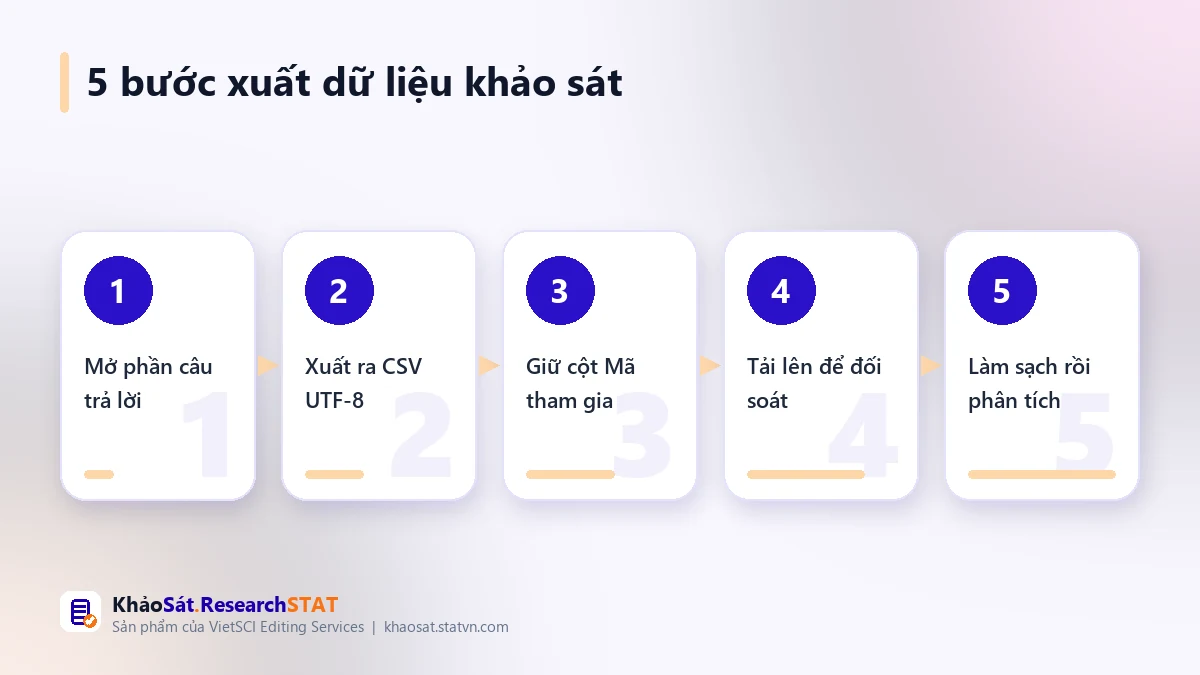
Việc xuất dữ liệu chỉ có ích cho đối soát khi phiếu của bạn đã có câu hỏi "Mã tham gia" ngay từ đầu. Bước này được thiết lập lúc cài phiếu, không phải lúc xuất file.
- 1Có câu hỏi Mã tham gia: với Google Forms và Microsoft Forms, thêm một câu hỏi trả lời ngắn tên "Mã tham gia". Tạo link điền trước có chữ
KSPIDở ô này để hệ thống thay bằng mã thật của từng người. - 2Với Qualtrics: khai báo Embedded data
ks_pidở đầu Survey flow và cài chuyển hướng cuối phiếu về KhảoSát. Xem bài Qualtrics chuyển hướng. - 3Chạy thử một lượt: tự làm phiếu một lần, rồi thử xuất dữ liệu để chắc chắn cột mã tham gia có giá trị.
- 4Ghi lại tiêu chí loại phiếu: viết sẵn tiêu chí, ví dụ sai câu kiểm tra chú ý, để áp dụng thống nhất sau khi xuất dữ liệu.
Chi tiết từng nền tảng có ở trang hướng dẫn, bài Google Forms và mã tham gia và bài Microsoft Forms.
Cách xuất dữ liệu từ Google Forms
Google Forms cho bạn hai cách phổ biến. Tên nút có thể khác đôi chút tùy phiên bản giao diện, nhưng luồng thao tác nhìn chung như sau.
Cách 1: Liên kết với Google Sheets rồi tải CSV
- 1Mở thẻ Câu trả lời: trong trình chỉnh sửa form, chọn thẻ "Câu trả lời".
- 2Liên kết với Trang tính: bấm biểu tượng Google Sheets để tạo hoặc chọn bảng tính nhận câu trả lời.
- 3Tải về dạng CSV: trong Google Sheets, chọn Tệp, Tải xuống, rồi chọn định dạng giá trị phân tách bằng dấu phẩy (.csv).
Cách này tiện vì bảng tính tự cập nhật khi có phiếu mới. Mỗi lần cần đối soát, bạn chỉ việc mở trang tính và xuất dữ liệu ra CSV một lần nữa.
Cách 2: Tải câu trả lời trực tiếp
Trong thẻ Câu trả lời, mở menu ba chấm và chọn tải câu trả lời dạng CSV. Google thường trả về một file nén chứa file CSV, bạn giải nén là dùng được. Tham khảo thêm tại trợ giúp Google Docs.
File CSV tải từ Google Sheets thường đã dùng mã hóa UTF-8, nên tiếng Việt không bị lỗi khi tải lên KhảoSát. Lỗi font thường chỉ xuất hiện khi bạn mở file bằng Excel rồi lưu lại sai định dạng. Hãy tải file gốc lên để đối soát, đừng mở và lưu đè trước.
Cách xuất dữ liệu từ Microsoft Forms
Microsoft Forms không xuất thẳng CSV mà cho bạn mở kết quả trong Excel. Vì ô tải file đối soát trên KhảoSát nhận .csv hoặc .txt, bạn cần thêm một bước lưu lại.
- 1Mở phần Câu trả lời: trong Microsoft Forms, chọn thẻ "Câu trả lời".
- 2Mở trong Excel: bấm "Mở trong Excel" để tải về file bảng tính chứa toàn bộ câu trả lời.
- 3Lưu thành CSV UTF-8: trong Excel, chọn Lưu thành (Save As), định dạng "CSV UTF-8 (phân tách bằng dấu phẩy)".
- 4Kiểm tra cột Mã tham gia: mở lại file CSV bằng trình soạn thảo văn bản để chắc chắn mã còn đủ ký tự.
Tham khảo thêm tại hỗ trợ Microsoft Forms. Cần chú ý chọn đúng CSV UTF-8 chứ không phải loại CSV thông thường, vì loại thông thường có thể làm hỏng dấu tiếng Việt khi xuất dữ liệu.
Danh sách định dạng trong Excel có nhiều loại CSV. Loại không ghi UTF-8 có thể lưu theo bảng mã của hệ điều hành, khiến chữ "Đồng ý" thành ký tự lạ. Cột mã tham gia không có dấu nên vẫn đối soát được, nhưng các cột câu trả lời tiếng Việt sẽ khó đọc khi làm sạch.
Cách xuất dữ liệu từ Qualtrics
Qualtrics có công cụ xuất dữ liệu phong phú hơn. Ở mức chung, bạn làm như sau:
- 1Vào Data & Analysis: mở khảo sát, chọn thẻ Data & Analysis.
- 2Chọn Export: trong menu Export & Import, chọn xuất dữ liệu.
- 3Chọn định dạng CSV: chọn CSV, rồi chọn xuất giá trị số hoặc nhãn lựa chọn tùy nhu cầu phân tích.
- 4Kiểm tra cột ks_pid: mở file, tìm cột
ks_pidchứa mã tham gia của từng người.
Tham khảo hướng dẫn chính thức tại Qualtrics Support. Nếu cột ks_pid trống, nhiều khả năng Embedded data chưa được khai báo đúng ở đầu Survey flow; hãy kiểm tra lại bằng một lượt làm thử.
Khi xuất dữ liệu cho phân tích định lượng, giá trị số (1, 2, 3, 4, 5) thường tiện hơn cho thang Likert. Khi cần đọc lại câu trả lời để làm sạch, nhãn chữ dễ đọc hơn. Bạn có thể xuất dữ liệu hai lần, mỗi lần một kiểu, miễn là giữ bản gốc.
So sánh nhanh ba nền tảng
| Nền tảng | Nơi xuất dữ liệu | File nhận được | Cột mã tham gia |
|---|---|---|---|
| Google Forms | Thẻ Câu trả lời, Google Sheets | CSV (thường UTF-8) | "Mã tham gia" |
| Microsoft Forms | Thẻ Câu trả lời, Mở trong Excel | Excel, cần lưu thành CSV UTF-8 | "Mã tham gia" |
| Qualtrics | Data & Analysis, Export | CSV | ks_pid |
5 lỗi thường gặp khi xuất dữ liệu
Phần lớn sự cố sau khi xuất dữ liệu không nằm ở form mà ở cách mở và lưu file. Dưới đây là năm lỗi hay gặp nhất và cách xử lý.
| Lỗi | Dấu hiệu | Cách xử lý |
|---|---|---|
| Lỗi font tiếng Việt | Chữ có dấu thành ký tự lạ | Lưu lại dạng CSV UTF-8; khi mở trong Excel, dùng chức năng nhập dữ liệu và chọn UTF-8 |
| Mất cột mã tham gia | Không thấy cột "Mã tham gia" hoặc ks_pid | Kiểm tra phiếu có câu hỏi mã chưa; với Qualtrics kiểm tra Embedded data |
| Mã bị cắt hoặc có khoảng trắng | Mã ngắn hơn 10 ký tự, có dấu cách đầu cuối | Xóa khoảng trắng thừa, không sửa ký tự mã |
| File cũ | Thiếu phiếu mới gửi gần đây | Xuất dữ liệu lại ngay trước khi đối soát |
| Sai định dạng file | Ô tải file không nhận | Lưu file Excel thành .csv hoặc .txt |
Lỗi mã hóa tiếng Việt chi tiết hơn
Mã hóa ký tự là cách máy tính lưu chữ. Tiếng Việt có dấu cần UTF-8 để hiển thị đúng. Lỗi thường xảy ra khi bạn nhấp đúp mở file CSV bằng Excel: Excel có thể đoán sai bảng mã, khiến chữ có dấu bị vỡ. File thực ra vẫn đúng, chỉ là cách mở chưa đúng.
Ví dụ minh họa: bạn xuất dữ liệu từ Google Sheets, nhấp đúp mở bằng Excel và thấy cột "Giới tính" hiện ký tự lạ thay cho "Nữ". Thay vì sửa tay, hãy mở Excel trống, dùng chức năng lấy dữ liệu từ văn bản hoặc CSV, chọn mã hóa UTF-8. Dữ liệu sẽ hiển thị đúng mà không cần xuất dữ liệu lại.
Mở file CSV bằng một trình soạn thảo văn bản đơn giản. Nếu tiếng Việt hiển thị đúng ở đây thì file chuẩn UTF-8, lỗi chỉ nằm ở cách Excel mở file. Đây là cách nhanh nhất để biết có cần xuất dữ liệu lại hay không.
Dùng file xuất dữ liệu để đối soát trên KhảoSát
Sau khi xuất dữ liệu, bạn mang file sang trang dự án trên KhảoSát. Khi dự án đang thu thập, tạm dừng hoặc đã kết thúc, bạn thấy thẻ "Đối soát với dữ liệu phiếu".
- 1Chọn file: tải lên file
.csvhoặc.txtcó cột Mã tham gia hoặcks_pid. - 2Hoặc dán mã: nếu tiện hơn, dán danh sách mã tham gia, mỗi mã một dòng.
- 3Bấm Đối soát: mã có trong dữ liệu được xác nhận hợp lệ; phiếu đã báo hoàn thành mà không có trong dữ liệu bị từ chối kèm lý do.
- 4Xem cảnh báo: với phiếu có cảnh báo làm quá nhanh, cùng địa chỉ mạng hay cùng thiết bị, mở dòng tương ứng trong file để xem câu trả lời.
Ví dụ minh họa: dự án có 200 phiếu báo hoàn thành. Bạn xuất dữ liệu từ Microsoft Forms, lưu thành CSV UTF-8 và tải lên. Giả sử 196 mã có trong file, 4 mã không có. Kết quả: 196 phiếu hợp lệ, 4 phiếu bị từ chối. Bạn chỉ trả tiền cho 196 phiếu hợp lệ; khi dự án kết thúc, phần chưa thu được hoàn vào số dư.
Bạn cần đối soát hoặc duyệt phiếu trong 7 ngày kể từ khi phiếu được gửi; quá hạn, phiếu được duyệt tự động. Vì vậy nên xuất dữ liệu và đối soát theo đợt, ví dụ hai lần mỗi tuần. Quy trình đầy đủ có trong bài đối soát phiếu khảo sát.
Trên trang dự án có nút "Tải bảng mã tham gia (CSV)". Bạn có thể đặt bảng mã này cạnh file vừa xuất dữ liệu để so ngược, ví dụ tìm những dòng trong form không có mã hợp lệ.
Chuẩn bị dữ liệu để phân tích sau khi xuất dữ liệu
File thô sau khi xuất dữ liệu thường chưa sẵn sàng cho phân tích. Tiêu đề cột là cả câu hỏi dài, câu trả lời là chữ, có những phiếu cần loại. Đây là các việc nên làm, theo thứ tự.
- 1Lọc phiếu hợp lệ: chỉ giữ các dòng có mã tham gia được xác nhận hợp lệ sau đối soát.
- 2Áp dụng tiêu chí loại phiếu: loại phiếu sai câu kiểm tra chú ý, không qua câu sàng lọc, theo tiêu chí đã ghi từ trước.
- 3Đặt tên biến ngắn: đổi tiêu đề cột thành mã biến như
HL1,HL2,TT1và lập bảng mô tả biến. - 4Mã hóa số: chuyển "Hoàn toàn đồng ý" thành 5, "Đồng ý" thành 4, và mã hóa ngược các câu đảo chiều.
- 5Xóa thông tin không cần: bỏ cột không dùng cho phân tích, hạn chế giữ thông tin có thể nhận diện cá nhân.
| Cột trong file thô | Tên biến gợi ý | Ghi chú |
|---|---|---|
| Dấu thời gian | thoi_gian | Giữ để kiểm tra, có thể bỏ khi phân tích |
| Mã tham gia | ma_tg | Dùng để đối soát, không đưa vào mô hình |
| "Tôi hài lòng với dịch vụ..." | HL1 | Thang Likert 5 mức, mã hóa 1 đến 5 |
| "Bạn đang học năm mấy?" | nam_hoc | Biến phân loại, mã hóa số |
Các tiêu đề trong bảng trên chỉ là ví dụ, bạn đặt theo khung lý thuyết của mình. Hướng dẫn chi tiết các bước loại phiếu có trong bài làm sạch dữ liệu.
Khi bộ dữ liệu đã sạch, bạn có thể làm sạch và phân tích tiếp trên ResearchSTAT trong cùng hệ sinh thái, với các phân tích như Cronbach's Alpha, EFA, hồi quy, CB-SEM, PLS-SEM. Kết quả phụ thuộc vào dữ liệu và mô hình của bạn.
Làm sạch là loại phiếu theo tiêu chí rõ ràng và mã hóa lại, không phải thay đổi câu trả lời của người trả lời. KhảoSát không tạo, không bán và không sửa dữ liệu; bạn cũng cần giữ nguyên tắc đó. Xem trang liêm chính.
Bảo vệ dữ liệu khi xuất dữ liệu và lưu trữ
File xuất dữ liệu có thể chứa thông tin cá nhân nếu phiếu của bạn hỏi họ tên, số điện thoại hay email. Hãy xử lý theo pháp luật Việt Nam về bảo vệ dữ liệu cá nhân và đúng những gì bạn đã cam kết trong trang giới thiệu phiếu.
- Lưu file ở thư mục có mật khẩu hoặc ổ lưu trữ được phân quyền.
- Không gửi file thô qua nhóm chat đông người.
- Trước khi chia sẻ cho người hướng dẫn hay nhóm phân tích, xóa các cột nhận diện cá nhân không cần thiết.
- Chỉ giữ dữ liệu trong thời gian cần cho nghiên cứu.
Về phía KhảoSát, khách hàng chỉ thấy mã tham gia, thời gian làm phiếu và cảnh báo, không thấy danh tính người trả lời. Địa chỉ mạng và thiết bị được lưu dạng băm. Xem thêm chính sách bảo mật.
Checklist xuất dữ liệu
Dùng danh sách này mỗi lần xuất dữ liệu khảo sát:
- Phiếu có câu hỏi "Mã tham gia" hoặc trường
ks_pid. - Đã xuất dữ liệu mới nhất, ngay trước khi đối soát.
- File ở định dạng
.csvUTF-8 (hoặc.txt) để tải lên KhảoSát. - Tiếng Việt hiển thị đúng khi mở bằng trình soạn thảo văn bản.
- Cột mã tham gia đủ 10 ký tự dạng
KSxxxxxxxx, không khoảng trắng thừa. - Đã lưu một bản gốc có ghi ngày.
- Đã đối soát trong hạn 7 ngày kể từ khi phiếu được gửi.
- Đã xóa cột nhận diện cá nhân không cần thiết trước khi chia sẻ file.
Ví dụ tình huống: một học viên cao học thu 300 phiếu trên Google Forms trong hai tuần. Cứ ba ngày một lần, học viên xuất dữ liệu từ Google Sheets, tải CSV lên KhảoSát để đối soát, rồi lưu file theo ngày. Cuối đợt, học viên có đủ chuỗi file gốc để mô tả rõ số phiếu thu được và số phiếu bị loại trong chương phương pháp.
Câu hỏi thường gặp
Ô đối soát trên KhảoSát nhận file gì sau khi xuất dữ liệu?
Ô tải file nhận .csv hoặc .txt, cần có cột Mã tham gia hoặc ks_pid. Nếu bạn xuất dữ liệu ra Excel, hãy lưu thành CSV UTF-8 trước. Bạn cũng có thể dán trực tiếp danh sách mã, mỗi mã một dòng.
Vì sao tiếng Việt bị lỗi sau khi xuất dữ liệu?
Thường do file không ở dạng UTF-8 hoặc do Excel đoán sai bảng mã khi nhấp đúp mở file. Hãy mở bằng chức năng nhập dữ liệu và chọn UTF-8, hoặc lưu lại dạng CSV UTF-8.
Tôi có cần xuất dữ liệu nhiều lần không?
Nên có. Mỗi lần đối soát, hãy xuất dữ liệu mới nhất để không bỏ sót phiếu vừa gửi. Đối soát theo đợt giúp phiếu hợp lệ được ghi nhận sớm và bạn kịp hạn 7 ngày.
KhảoSát có lưu câu trả lời để tôi xuất dữ liệu từ đó không?
Không. Câu trả lời nằm trên form của bạn; KhảoSát chỉ quản lý mã tham gia. Bạn xuất dữ liệu từ Google Forms, Microsoft Forms hoặc Qualtrics. Trên KhảoSát chỉ có nút tải bảng mã tham gia dạng CSV.
Sau khi xuất dữ liệu, tôi phân tích ở đâu?
Bạn có thể dùng phần mềm thống kê quen thuộc, hoặc tham khảo ResearchSTAT trong cùng hệ sinh thái. Hãy làm sạch dữ liệu và mã hóa biến trước khi phân tích.
Đội ngũ biên tập của KhảoSát.ResearchSTAT: tuyển người thật trả lời phiếu khảo sát đúng đối tượng cho nghiên cứu khoa học, đối soát từng phiếu và chỉ tính tiền phiếu hợp lệ. Nội dung tuân thủ nguyên tắc liêm chính.