Qualtrics: nhận mã tham gia qua URL và chuyển hướng cuối phiếu để ghi nhận phiếu tự động
Hướng dẫn Qualtrics từng bước: nhận mã tham gia bằng embedded data, cài End of Survey redirect về KhảoSát, kiểm tra thử, xuất dữ liệu đối soát. Xem ngay.
 VietSCI Editing ServicesBiên tập KhảoSát.ResearchSTAT
13 phút đọc
Nếu phiếu của bạn được xây trên Qualtrics, bạn đang có lợi thế lớn khi tuyển người thật, đúng đối tượng qua KhảoSát: phiếu được ghi nhận hoàn thành tự động, người trả lời không phải sao chép mã hoàn thành, và bạn gần như không có phiếu "báo xong khống". Tất cả nhờ hai thiết lập: nhận mã tham gia qua tham số URL và chuyển hướng cuối phiếu.
Bài hướng dẫn này đi qua từng bước trên Qualtrics: tạo embedded data ks_pid trong Survey flow, đặt End of Survey redirect về đường dẫn hoàn thành mà KhảoSát cung cấp, kiểm tra thử bằng một mã giả, và xuất dữ liệu để đối soát. Cuối bài có bảng lỗi thường gặp, checklist và phần hỏi đáp. Tên menu trong Qualtrics có thể thay đổi theo phiên bản, nhưng logic luôn giống nhau.
Qualtrics và KhảoSát nói chuyện với nhau như thế nào?
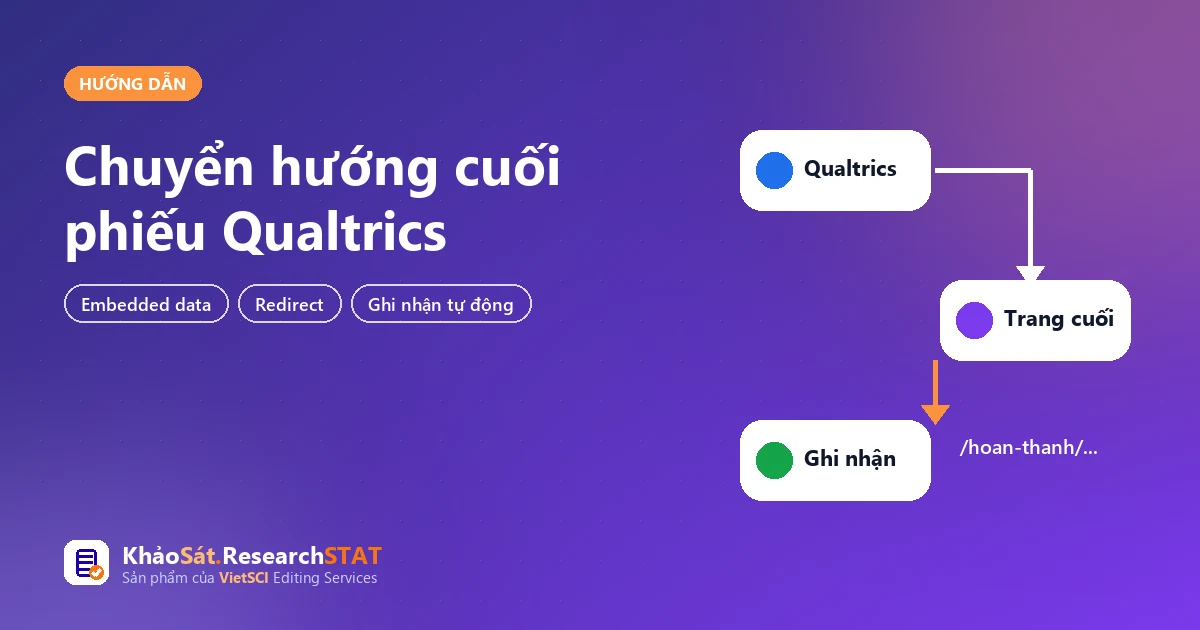
Câu trả lời nằm trong tài khoản Qualtrics của bạn. KhảoSát không xem và không lưu nội dung câu trả lời, chỉ quản lý mã tham gia dạng KSxxxxxxxx (KS cộng 8 ký tự) để đối soát. Luồng dữ liệu đi theo một vòng tròn khép kín, không có câu trả lời nào rời khỏi Qualtrics.
- 1KhảoSát mở phiếu cho người trả lời: hệ thống tự thêm
?ks_pid=KSxxxxxxxxvào link phiếu Qualtrics, mỗi lượt làm phiếu một mã riêng. - 2Qualtrics ghi nhận mã: embedded data
ks_pidđọc giá trị từ URL và lưu kèm phản hồi. - 3Người trả lời làm hết phiếu: các câu trả lời nằm trên Qualtrics như mọi phản hồi khác.
- 4Chuyển hướng cuối phiếu: Qualtrics đưa người trả lời về đường dẫn
/hoan-thanh/<mã dự án>kèm mã tham gia và khóa bí mật của dự án. - 5KhảoSát ghi nhận tự động: lượt làm phiếu chuyển sang trạng thái đã gửi, chờ bạn đối soát.
Khóa bí mật trong đường dẫn hoàn thành giúp hệ thống chắc chắn yêu cầu đến từ phiếu của bạn, chứ không phải ai đó tự gõ địa chỉ. Bạn không cần tự tạo khóa này: khi tạo dự án Qualtrics, hệ thống cấp sẵn liên kết chuyển hướng, bạn xem và sao chép ở trang chi tiết dự án.
| So sánh | Qualtrics (chuyển hướng) | Google Forms, Microsoft Forms |
|---|---|---|
| Cách truyền mã tham gia | Tham số URL ks_pid | Link điền trước với KSPID hoặc tự nhập |
| Cách báo hoàn thành | Tự động khi chuyển hướng | Người trả lời nhập mã hoàn thành |
| Câu hỏi "Mã tham gia" trong phiếu | Không cần | Nên có |
| Rủi ro gõ sai mã | Rất thấp | Có, nếu tự nhập |
| Cột đối soát khi xuất dữ liệu | Cột ks_pid | Cột "Mã tham gia" |
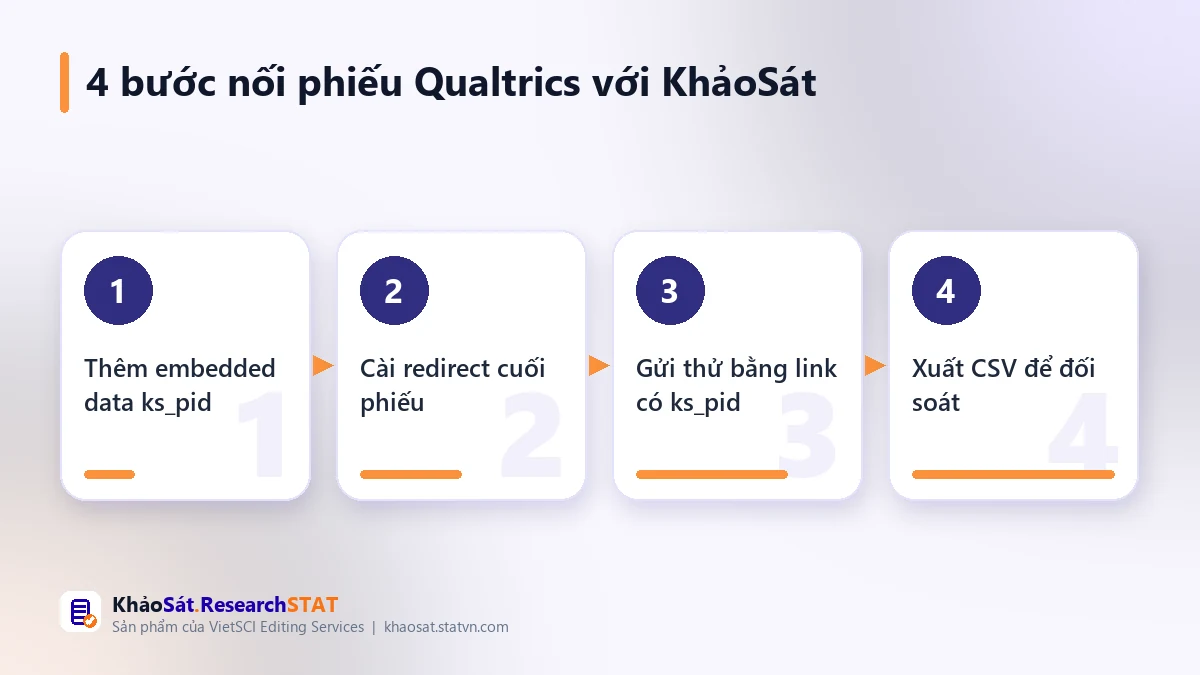
Bước 1: Nhận mã tham gia qua tham số URL bằng embedded data trong Qualtrics
Embedded data là các biến bổ sung lưu kèm mỗi phản hồi trong Qualtrics. Khi một embedded data được khai báo trong Survey flow mà để trống giá trị, Qualtrics tự lấy giá trị từ tham số URL cùng tên. Đây chính là cơ chế để nhận mã tham gia.
- 1Mở Survey flow: trong trình chỉnh sửa phiếu, mở Survey flow (thường nằm ở thanh bên trái hoặc trong menu công cụ, tùy phiên bản).
- 2Thêm Embedded data: chọn Add a new element here, chọn Embedded data.
- 3Đặt tên ks_pid: gõ chính xác
ks_pid, chữ thường, có dấu gạch dưới. Để trống ô giá trị (Qualtrics sẽ hiển thị là lấy từ URL). - 4Kéo lên đầu luồng: kéo phần tử embedded data lên trên cùng Survey flow, trước mọi block câu hỏi.
- 5Lưu luồng: bấm Apply hoặc Save flow để lưu thay đổi.
Qualtrics phân biệt chữ hoa và chữ thường trong tên tham số. ks_pid, KS_PID và ks-pid là ba biến khác nhau. Hệ thống KhảoSát luôn gửi tham số tên ks_pid, nên embedded data phải đặt đúng y hệt, nếu không cột dữ liệu sẽ trống.
Vì sao phải kéo lên đầu luồng? Nếu embedded data nằm sau một nhánh rẽ hoặc sau block có điều kiện, có trường hợp người trả lời không đi qua phần tử đó và mã không được lưu. Đặt ở đầu giúp mọi phản hồi đều mang mã tham gia, kể cả phản hồi bị sàng lọc ra sớm.
Bạn có thể đọc thêm về embedded data và các thiết lập Survey flow trong trung tâm hỗ trợ Qualtrics. Tài liệu chính thức có ảnh chụp giao diện mới nhất, hữu ích khi menu Qualtrics thay đổi.
Bước 2: Đặt chuyển hướng cuối phiếu (End of Survey redirect) trên Qualtrics
Bước thứ hai là nói với Qualtrics: khi người trả lời làm xong, đừng hiện trang cảm ơn mặc định, hãy đưa họ về đường dẫn hoàn thành của KhảoSát.
- 1Sao chép liên kết chuyển hướng: mở trang chi tiết dự án trên KhảoSát, sao chép liên kết chuyển hướng. Liên kết có dạng
.../hoan-thanh/<mã dự án>?pid=${e://Field/ks_pid}&k=<khóa>. - 2Mở thiết lập kết thúc phiếu: trong Qualtrics, tìm thiết lập kết thúc phiếu (End of survey). Tùy phiên bản, nó nằm trong Survey options hoặc trong phần tử End of survey của Survey flow.
- 3Chọn chuyển hướng: chọn Redirect to a full URL (chuyển hướng tới một URL đầy đủ).
- 4Dán liên kết: dán nguyên liên kết đã sao chép, không sửa, không thêm khoảng trắng.
- 5Lưu và xuất bản: lưu thiết lập, rồi bấm Publish để phiên bản mới của phiếu Qualtrics có hiệu lực.
Đoạn ${e://Field/ks_pid} là cú pháp piped text của Qualtrics: khi chuyển hướng, Qualtrics thay đoạn này bằng giá trị embedded data ks_pid của chính người trả lời. Vì vậy đường dẫn hoàn thành luôn mang đúng mã tham gia của người vừa làm xong phiếu.
Qualtrics lưu bản nháp riêng và bản đang chạy riêng. Bạn sửa Survey flow, sửa End of survey nhưng không xuất bản thì người trả lời vẫn thấy phiên bản cũ, không có chuyển hướng. Sau mỗi lần sửa, hãy bấm Publish.
Phiếu có câu sàng lọc: chỉ chuyển hướng ở nhánh hoàn thành
Nhiều phiếu Qualtrics dùng Branch logic để kết thúc sớm những người không đạt câu sàng lọc. Nếu bạn đặt redirect ở mức toàn phiếu, người bị loại cũng được chuyển về đường dẫn hoàn thành và bị ghi nhận như đã làm xong. Cách xử lý: ở phần tử End of survey trong nhánh bị loại, tùy chỉnh để hiện thông báo cảm ơn thay vì chuyển hướng; chỉ nhánh làm hết phiếu mới chuyển hướng.
Thực tế, nhờ lớp đúng đối tượng của KhảoSát, người trả lời chỉ thấy khảo sát khớp hồ sơ (năm sinh, giới tính, tỉnh, nghề, học vấn, lĩnh vực, ngôn ngữ), nên tỷ lệ bị loại thường thấp. Câu sàng lọc trong phiếu là lớp xác nhận thêm. Muốn viết câu sàng lọc gọn và khó đoán, xem bài câu hỏi sàng lọc.
| Nhánh trong Survey flow | Kết thúc nên là | Lý do |
|---|---|---|
| Làm hết phiếu | Redirect về liên kết chuyển hướng | Ghi nhận hoàn thành tự động |
| Không đạt câu sàng lọc | Thông báo cảm ơn | Không ghi nhận hoàn thành |
| Không đồng ý tham gia | Thông báo cảm ơn | Người trả lời dừng theo quyền của họ |
| Trượt câu kiểm tra chú ý (nếu loại ngay) | Thông báo cảm ơn | Tránh ghi nhận phiếu kém chất lượng |
Bước 3: Kiểm tra thử phiếu Qualtrics trước khi mở thu thập
Đừng mở thu thập khi chưa tự đi hết một vòng. Kiểm tra thử chỉ mất vài phút và cho bạn thấy chính xác điều người trả lời sẽ thấy.
- 1Lấy link phiếu: dùng link chia sẻ ẩn danh (anonymous link) của phiếu Qualtrics, chính là link bạn dán vào ô Link phiếu khi tạo dự án.
- 2Thêm tham số thử: thêm
?ks_pid=KSTEST2345vào cuối link. Nếu link đã có dấu?, dùng&ks_pid=KSTEST2345. - 3Mở bằng trình duyệt ẩn danh: làm hết phiếu như một người trả lời thật, thử cả nhánh sàng lọc nếu có.
- 4Quan sát chuyển hướng: ở cuối phiếu, trình duyệt phải chuyển sang trang của KhảoSát. Với mã thử, hệ thống sẽ báo không tìm thấy mã tham gia, điều này là bình thường.
- 5Kiểm tra dữ liệu: trong Data & Analysis của Qualtrics, phản hồi thử phải có cột
ks_pidmang giá trịKSTEST2345. - 6Xóa phản hồi thử: xóa phản hồi thử để file đối soát sạch.
Thông báo "không tìm thấy mã tham gia" khi thử là dấu hiệu tốt: nó chứng tỏ chuyển hướng đã chạy và mã đã được truyền đi. Nếu thay vào đó bạn thấy trang cảm ơn mặc định của Qualtrics, chuyển hướng chưa được cài hoặc chưa được xuất bản. Nếu địa chỉ trên thanh trình duyệt có pid= trống, embedded data chưa nhận được mã.
Nút Preview trong Qualtrics hữu ích để xem bố cục, nhưng không phải lúc nào cũng mô phỏng đúng tham số URL và chuyển hướng. Để kiểm tra luồng KhảoSát, hãy dùng link phiếu thật đã thêm ks_pid, mở trong trình duyệt ẩn danh.
Kiểm tra thêm trên điện thoại. Phần lớn người trả lời dùng di động, và các câu dạng ma trận trong Qualtrics có thể hiển thị khác trên màn hình nhỏ. Nền tảng có chế độ tối ưu cho di động, nhưng bạn vẫn nên tự xem bằng mắt.
Bước 4: Xuất dữ liệu Qualtrics để đối soát
Với Qualtrics, phiếu được ghi nhận "đã gửi" tự động, nhưng bạn vẫn đối soát để chắc mỗi lượt hoàn thành có phản hồi tương ứng trong dữ liệu. Bạn đối soát hoặc duyệt phiếu trong 7 ngày kể từ khi phiếu được gửi; quá hạn, phiếu được duyệt tự động.
- 1Mở Data & Analysis: trong dự án Qualtrics, mở thẻ Data & Analysis.
- 2Xuất dữ liệu: chọn Export data (thường trong menu Export & Import), định dạng CSV.
- 3Kiểm tra cột ks_pid: mở file, chắc chắn có cột
ks_pidchứa các mãKSxxxxxxxx. - 4Tải lên trang dự án: ở trang chi tiết dự án trên KhảoSát, tải file CSV lên phần đối soát.
- 5Xem kết quả: mã có trong dữ liệu là hợp lệ; mã không có bị từ chối kèm lý do.
Bạn chỉ trả tiền cho phiếu hợp lệ. Khi từ chối phiếu, cần ghi lý do; người trả lời được khiếu nại một lần và quản trị viên quyết định dựa trên dữ liệu đối soát. Ngoài ra, hãy xem các cảnh báo tự động: làm quá nhanh (dưới 30% thời lượng dự kiến), nhiều phiếu từ cùng địa chỉ mạng, cùng thiết bị với phiếu khác. Chi tiết quy trình có trong bài đối soát phiếu.
File đã đối soát là nền tảng tốt cho làm sạch và phân tích: Cronbach's Alpha, EFA, hồi quy, CB-SEM, PLS-SEM. Nếu cần hỗ trợ, có thể tham khảo ResearchSTAT, dịch vụ phân tích dữ liệu cùng hệ sinh thái.
Không dùng được chuyển hướng trên Qualtrics thì làm sao?
Một số tài khoản Qualtrics của trường hoặc tổ chức giới hạn tính năng, hoặc phiếu có lý do riêng không thể chuyển hướng. Khi đó, bạn dùng cách giống Microsoft Forms, như mô tả trong trang Hướng dẫn:
- Thêm câu hỏi văn bản "Mã tham gia" ở đầu phiếu, bắt buộc trả lời; người trả lời dán mã được cấp trên KhảoSát.
- Đặt mã hoàn thành
HTxxxxxxcủa dự án ở thông báo kết thúc phiếu (trang cuối), để người trả lời nhập lại trên KhảoSát. - Khi đối soát, dùng cột "Mã tham gia" thay cho cột
ks_pid.
Cách này vẫn đảm bảo đối soát chính xác, chỉ mất đi sự tiện lợi của ghi nhận tự động. Nếu bạn vẫn giữ embedded data ks_pid, Qualtrics vẫn lưu được mã từ URL, nên câu hỏi tự nhập chỉ là lớp dự phòng.
Lỗi thường gặp khi cài Qualtrics và cách sửa
Phần lớn lỗi khi nối phiếu với KhảoSát rơi vào ba nhóm: tên tham số, vị trí phần tử trong Survey flow, và quên xuất bản. Bảng dưới đây giúp bạn chẩn đoán nhanh.
| Lỗi | Dấu hiệu | Cách sửa |
|---|---|---|
| Embedded data đặt sai tên | Cột ks_pid trống, đường dẫn có pid= trống | Đổi tên đúng ks_pid, chữ thường |
| Embedded data có giá trị gán sẵn | Mọi phản hồi cùng một mã | Xóa giá trị, để trống để lấy từ URL |
| Embedded data nằm cuối luồng | Một số phản hồi thiếu mã | Kéo lên đầu Survey flow |
| Chưa bấm Publish | Hiện trang cảm ơn mặc định | Xuất bản lại phiếu |
| Liên kết chuyển hướng bị sửa | Báo liên kết hoàn thành không hợp lệ | Sao chép lại nguyên vẹn từ trang dự án |
| Nhánh bị loại cũng chuyển hướng | Người không đạt vẫn được ghi nhận | Tùy chỉnh End of survey ở nhánh đó |
| Phiếu giới hạn đăng nhập tổ chức | Người trả lời không mở được phiếu | Dùng link ẩn danh, mở cho mọi người |
| Phiếu đã đóng hoặc hết hạn | Người trả lời thấy thông báo phiếu không hoạt động | Kích hoạt lại phiếu, kiểm tra ngày hết hạn |
Khóa bí mật trong liên kết là chuỗi ký tự ngẫu nhiên. Gõ sai một ký tự là mọi lượt hoàn thành đều bị từ chối với thông báo liên kết không hợp lệ. Luôn sao chép và dán, rồi gửi thử một vòng để chắc chắn.
Một lưu ý nữa: nếu bạn nhân bản (copy) phiếu để làm phiên bản mới, embedded data và thiết lập kết thúc thường được sao theo, nhưng link phiếu thay đổi. Hãy cập nhật link mới cho dự án qua hỗ trợ, và kiểm tra thử lại từ đầu.
Checklist phiếu Qualtrics trước khi tạo dự án
Đánh dấu đủ các mục dưới đây là phiếu của bạn sẵn sàng đón người thật trả lời và ghi nhận tự động.
- Trang giới thiệu và đồng ý: tên đề tài, đơn vị, mục đích, thời lượng, cam kết bảo mật, quyền dừng bất cứ lúc nào.
- Embedded data
ks_pidở đầu Survey flow, để trống giá trị. - End of survey chuyển hướng tới liên kết chuyển hướng của dự án, dán nguyên vẹn.
- Nhánh bị loại và nhánh không đồng ý kết thúc bằng thông báo, không chuyển hướng.
- Có câu kiểm tra chú ý, ví dụ "Hãy chọn Đồng ý cho câu này".
- Không thu mật khẩu, số tài khoản, ảnh giấy tờ, số căn cước; hạn chế họ tên, điện thoại.
- Phiếu đã Publish, link ẩn danh mở được bằng trình duyệt ẩn danh.
- Đã thử với
?ks_pid=KSTEST2345, thấy chuyển hướng và thấy cộtks_pidtrong dữ liệu. - Đã xóa phản hồi thử.
- Thời lượng làm thử khớp với số phút khai khi tạo dự án.
Thời lượng phiếu quyết định giá mỗi phiếu hợp lệ. Ví dụ phiếu 10 phút cho sinh viên là 22.000 đ mỗi phiếu, 100 phiếu là 2.200.000 đ. Giá thay đổi theo nhóm nghề, phạm vi trong nước hay nước ngoài và số tiêu chí lọc, xem báo giá chính xác ở trang Bảng giá.
Tạo dự án Qualtrics và theo dõi tiến độ
Khi phiếu đã qua checklist, bạn đăng ký tài khoản khách hàng và tạo dự án: tên khảo sát, mục đích nghiên cứu, link phiếu Qualtrics, thời lượng, ngôn ngữ, số phiếu (từ 20 đến 2000), tiêu chí đối tượng. Với Qualtrics, ô link điền trước có thể để trống vì mã tham gia được truyền qua ks_pid. Báo giá hiện ngay; tiếp theo là cam kết liêm chính, chuyển khoản theo mã đơn, quản trị viên duyệt rồi mở thu thập. Xem thêm bài tạo dự án khảo sát.
Ví dụ: một nhóm nghiên cứu dùng Qualtrics khảo sát điều dưỡng về áp lực công việc, phiếu 20 phút, có câu sàng lọc nơi làm việc. Khi gửi thử, nhóm phát hiện nhánh bị loại cũng chuyển hướng về KhảoSát. Họ sửa End of survey ở nhánh đó thành thông báo cảm ơn trước khi mở thu thập, tránh được rắc rối khi đối soát.
Khi viết phần phương pháp, hãy mô tả trung thực: mẫu tuyển qua nền tảng trực tuyến, người trả lời tự nguyện và nhận điểm thưởng, chọn mẫu phi xác suất có kiểm soát tiêu chí. Ghi rõ công cụ là Qualtrics, cách xác định phiếu hoàn thành bằng chuyển hướng, và tiêu chí loại phiếu.
Câu hỏi thường gặp
Tài khoản Qualtrics của trường có dùng được không?
Thường là được, miễn tài khoản cho phép embedded data và chuyển hướng cuối phiếu. Nếu tổ chức tắt chuyển hướng, dùng cách dự phòng: câu hỏi Mã tham gia và mã hoàn thành ở trang cuối, như hướng dẫn ở trên.
Có cần thêm câu hỏi "Mã tham gia" trong phiếu Qualtrics không?
Không bắt buộc. Với embedded data ks_pid, Qualtrics tự lưu mã tham gia từ URL. Câu hỏi tự nhập chỉ cần khi bạn không dùng được chuyển hướng.
Người trả lời đóng tab trước khi chuyển hướng thì sao?
Nếu họ đã bấm nút cuối cùng, phản hồi đã nằm trên Qualtrics nhưng có thể chưa được ghi nhận trên KhảoSát. Lượt làm phiếu bỏ dở quá lâu sẽ hết hạn để nhường suất. Khi đối soát, bạn vẫn thấy mã đó trong dữ liệu xuất ra.
KhảoSát có xem được dữ liệu trong Qualtrics của tôi không?
Không. Câu trả lời nằm trong tài khoản Qualtrics của bạn. KhảoSát chỉ nhận mã tham gia qua đường dẫn hoàn thành và mã có trong file bạn tải lên để đối soát.
Tôi có thể dùng Google Forms thay cho Qualtrics không?
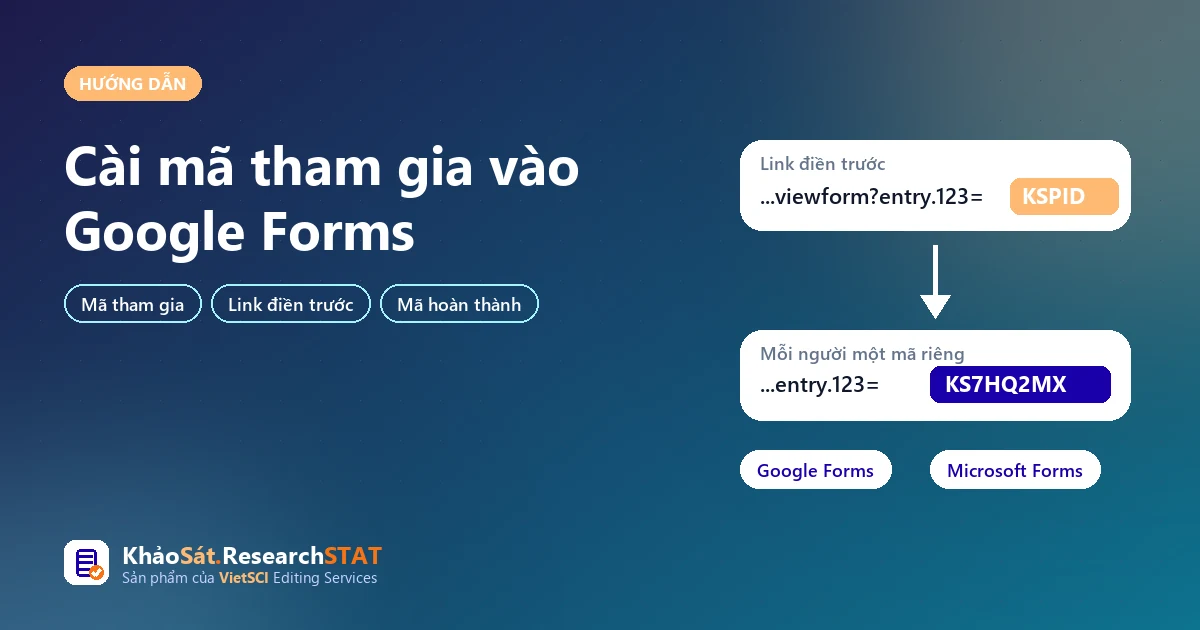
Có. KhảoSát hỗ trợ Google Forms, Qualtrics và Microsoft Forms. Với Google Forms, bạn dùng link điền trước và mã hoàn thành, xem bài Google Forms.
Đội ngũ biên tập của KhảoSát.ResearchSTAT: tuyển người thật trả lời phiếu khảo sát đúng đối tượng cho nghiên cứu khoa học, đối soát từng phiếu và chỉ tính tiền phiếu hợp lệ. Nội dung tuân thủ nguyên tắc liêm chính.