Google Forms: hướng dẫn cài mã tham gia, link điền trước và mã hoàn thành để đối soát từng phiếu
Hướng dẫn Google Forms từng bước: thêm câu Mã tham gia, tạo link điền trước với KSPID, đặt mã hoàn thành, kiểm tra thử và xuất dữ liệu đối soát. Làm ngay.
 VietSCI Editing ServicesBiên tập KhảoSát.ResearchSTAT
16 phút đọc
Bạn đã có phiếu trên Google Forms, đã thử gửi cho bạn bè và giờ muốn tuyển người thật, đúng đối tượng trả lời qua KhảoSát. Câu hỏi đầu tiên thường là: làm sao biết phiếu nào trong file kết quả là của người nào, và làm sao chắc người đó thật sự làm xong? Câu trả lời nằm ở hai chi tiết nhỏ: mã tham gia và mã hoàn thành.
Bài này đi qua từng bước cài đặt trên Google Forms, từ thêm câu hỏi "Mã tham gia", tạo link điền trước với chữ KSPID, đặt mã hoàn thành ở cuối phiếu, gửi thử, đến xuất dữ liệu để đối soát. Cuối bài có bảng lỗi thường gặp, checklist trước khi mở thu thập và phần hỏi đáp. Toàn bộ thao tác chỉ mất khoảng mười lăm phút nếu phiếu của bạn đã hoàn chỉnh.
Vì sao phiếu Google Forms cần mã tham gia và mã hoàn thành?
Câu trả lời của người tham gia nằm trên form Google Forms của bạn. KhảoSát không xem và không lưu nội dung câu trả lời, hệ thống chỉ quản lý mã tham gia để đối soát. Vì vậy cần một "sợi chỉ" nối lượt làm phiếu trên KhảoSát với dòng dữ liệu trong file kết quả Google Forms của bạn. Sợi chỉ đó là mã tham gia dạng KSxxxxxxxx (KS cộng 8 ký tự), riêng cho từng lượt làm phiếu.
Mã hoàn thành thì làm nhiệm vụ ngược lại: chứng minh người trả lời đã đi đến cuối phiếu. Người trả lời phải nhập lại mã hoàn thành trên KhảoSát mới báo hoàn thành được. Chưa làm xong phiếu thì chưa thấy mã, nên không thể "báo xong" khống.
| Thành phần | Ai tạo | Nằm ở đâu trong Google Forms | Dùng để làm gì |
|---|---|---|---|
Mã tham gia KSxxxxxxxx | Hệ thống KhảoSát cấp cho từng lượt | Câu hỏi "Mã tham gia" ở đầu phiếu | Nối lượt làm phiếu với dòng dữ liệu |
Chữ giữ chỗ KSPID | Bạn gõ khi tạo link điền trước | Trong đường liên kết điền trước | Để hệ thống thay bằng mã thật |
Mã hoàn thành HTxxxxxx | Hệ thống cấp khi bạn tạo dự án | Thông báo xác nhận hoặc phần cuối | Chứng minh đã làm hết phiếu |
| File CSV xuất từ form | Bạn tải từ Google Forms | Thẻ Câu trả lời | Đối soát: mã có trong dữ liệu là hợp lệ |
Hai mã này là lớp thứ hai và thứ ba trong năm lớp kiểm tra chất lượng của KhảoSát. Lớp đầu tiên là đúng đối tượng: người trả lời khai hồ sơ (năm sinh, giới tính, tỉnh, nghề, học vấn...) và chỉ thấy khảo sát khớp hồ sơ, mỗi số điện thoại một tài khoản người trả lời. Lớp thứ tư là cảnh báo tự động, lớp thứ năm là đối soát với dữ liệu bạn xuất từ Google Forms.
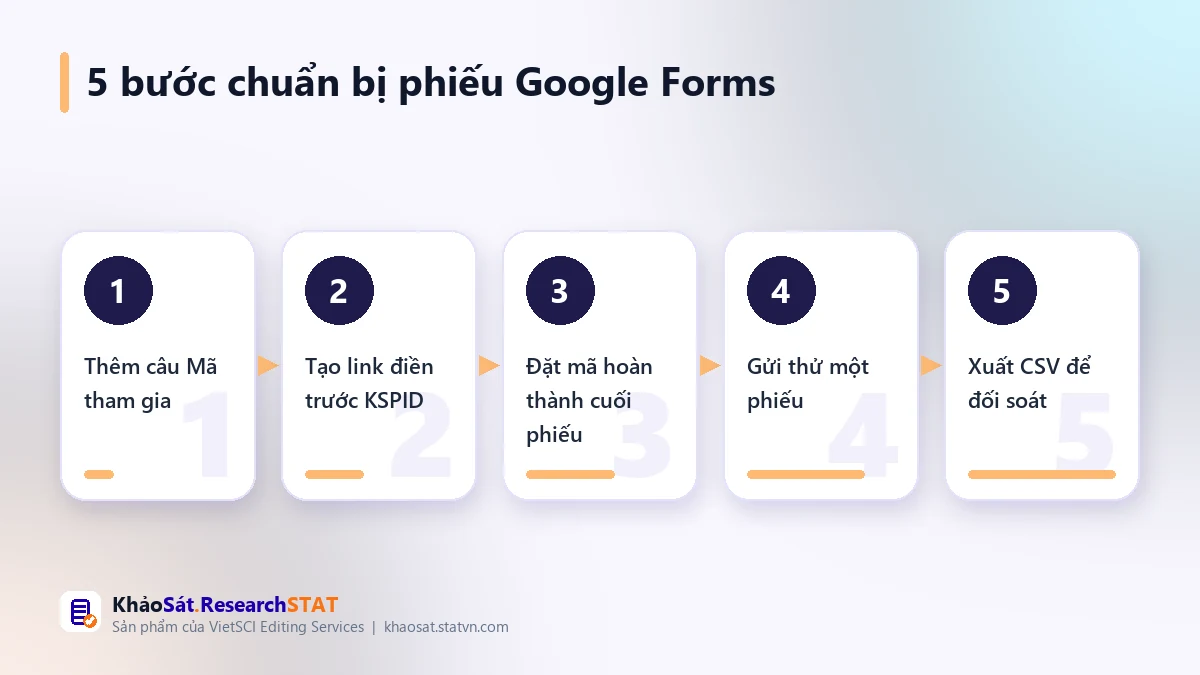
Bước 1: Thêm câu hỏi "Mã tham gia" vào Google Forms
Mở phiếu Google Forms ở chế độ chỉnh sửa. Vị trí hợp lý nhất cho câu "Mã tham gia" là ngay sau trang giới thiệu và đồng ý tham gia, trước các câu hỏi nội dung. Đặt sớm giúp mã được ghi nhận dù phiếu dài, và người trả lời dễ nhận ra nếu ô này trống.
- 1Thêm câu hỏi mới: bấm biểu tượng dấu cộng ở thanh công cụ bên phải, đặt tiêu đề đúng là "Mã tham gia".
- 2Chọn loại Câu trả lời ngắn: không dùng Đoạn, không dùng trắc nghiệm, vì mã là một chuỗi ngắn.
- 3Bật Bắt buộc: gạt công tắc Bắt buộc ở góc dưới câu hỏi để không ai gửi phiếu thiếu mã.
- 4Thêm mô tả ngắn: ví dụ "Ô này đã được điền sẵn. Vui lòng không sửa." để người trả lời không xóa nhầm.
Trong menu ba chấm của câu hỏi, chọn Xác thực câu trả lời, kiểu Biểu thức chính quy, điều kiện Khớp, mẫu KS[A-Z0-9]{8}. Google Forms sẽ chặn những ô bị gõ sai định dạng. Đây là lớp bảo vệ nhỏ nhưng giảm đáng kể phiếu "mồ côi" không khớp mã.
Một lưu ý về tên câu hỏi: hãy giữ đúng chữ "Mã tham gia". Khi xuất dữ liệu, tên câu hỏi trở thành tên cột trong file CSV, và bạn sẽ tìm cột này rất nhanh khi đối soát. Tránh đặt các tên dễ nhầm như "Mã số", "ID", "Mã sinh viên".
Mã tham gia đã đủ để đối soát. Không cần hỏi họ tên, số điện thoại, email. Tuyệt đối không thu số căn cước, mật khẩu, số tài khoản trong phiếu Google Forms. Đây cũng là một cam kết liêm chính bạn đồng ý khi tạo dự án, xem thêm ở trang Liêm chính.
Bước 2: Tạo link điền trước với chữ KSPID trên Google Forms
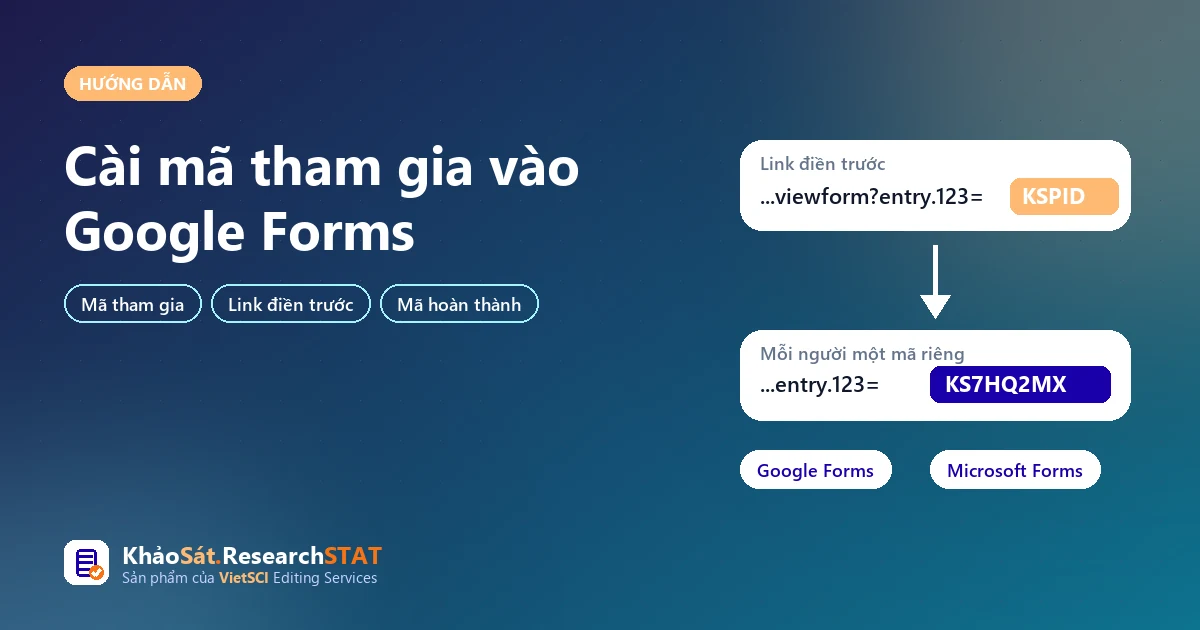
Link điền trước (pre-filled link) là tính năng có sẵn của Google Forms: bạn điền giá trị mẫu vào một ô, Google tạo ra đường liên kết mà khi mở, ô đó đã có sẵn giá trị. KhảoSát tận dụng tính năng này: bạn điền chữ KSPID, hệ thống thay KSPID bằng mã thật của từng người trước khi đưa link cho họ.
- 1Mở menu ba chấm: ở góc trên bên phải màn hình chỉnh sửa, chọn Lấy đường liên kết điền trước. Một tab mới mở ra, trông như phiếu thật.
- 2Gõ KSPID vào câu Mã tham gia: gõ đúng năm chữ in hoa
KSPID, không thêm khoảng trắng, không thêm dấu. - 3Bỏ trống các câu khác: không điền thử bất kỳ câu nội dung nào, nếu không mọi người sẽ thấy câu đó bị điền sẵn.
- 4Lấy đường liên kết: bấm nút Lấy đường liên kết ở cuối trang, rồi bấm Sao chép trên thanh thông báo hiện ra.
- 5Dán vào dự án: khi tạo dự án trên KhảoSát, dán vào ô Link điền trước. Ô Link phiếu thì dán link chia sẻ bình thường của phiếu.
Link điền trước đúng sẽ có dạng tương tự như sau (ví dụ minh họa, số entry của bạn sẽ khác):
https://docs.google.com/forms/d/e/1FAIp.../viewform?usp=pp_url&entry.1234567=KSPID
Phần quan trọng là đoạn entry.<số>=KSPID ở cuối. Nếu không thấy chữ KSPID trong link vừa sao chép, nghĩa là bạn đã bấm sao chép trước khi gõ, hoặc gõ vào nhầm câu. Hãy làm lại từ đầu, chỉ mất một phút.
Nếu vì lý do nào đó bạn không tạo được link điền trước, vẫn có thể để trống ô Link điền trước. Khi đó người trả lời tự nhập mã tham gia được hiển thị trên KhảoSát vào câu "Mã tham gia". Cách này vẫn đối soát được, chỉ là dễ gõ sai hơn, nên càng nên bật xác thực biểu thức chính quy ở bước 1.
Bạn có thể tham khảo tài liệu chính thức về link điền trước và các thiết lập phiếu tại Trung tâm trợ giúp Google Docs Editors. Giao diện Google Forms thỉnh thoảng thay đổi tên menu hoặc vị trí nút theo phiên bản, nhưng chức năng điền trước vẫn nằm trong menu ba chấm của trình chỉnh sửa.
Bước 3: Đặt mã hoàn thành ở cuối phiếu Google Forms
Khi tạo dự án, hệ thống cấp cho bạn một mã hoàn thành dạng HTxxxxxx. Bạn xem và sao chép mã này ở trang chi tiết dự án. Nhiệm vụ của bạn là đặt nó ở chỗ chỉ người đã làm hết phiếu mới thấy.
Cách khuyên dùng: thông báo xác nhận
Đây là cách được mô tả trong trang Hướng dẫn và an toàn nhất. Vào Cài đặt > Bản trình bày > Thông báo xác nhận, sửa nội dung thành câu như: "Cảm ơn bạn! Mã hoàn thành của bạn là: HT4K9P2X" (ví dụ, hãy dùng mã thật của dự án). Thông báo này chỉ hiện sau khi người trả lời bấm Gửi, tức là câu trả lời chắc chắn đã nằm trong Google Forms của bạn.
Cách thay thế: phần (section) cuối cùng
Một số người thích đặt mã ở trang cuối phiếu, tức phần cuối cùng trước nút Gửi, kèm dòng "Hãy sao chép mã sau rồi bấm Gửi". Cách này dùng được, nhưng có rủi ro: người trả lời có thể sao chép mã rồi đóng tab mà quên bấm Gửi. Khi đó họ báo hoàn thành trên KhảoSát nhưng dữ liệu không có trong file của bạn.
| Tiêu chí | Thông báo xác nhận | Phần cuối phiếu |
|---|---|---|
| Thời điểm thấy mã | Sau khi đã bấm Gửi | Trước khi bấm Gửi |
| Rủi ro quên gửi | Không có | Có, cần nhắc rõ |
| Cách cài đặt | Cài đặt > Bản trình bày | Thêm phần mới ở cuối |
| Hợp với phiếu có rẽ nhánh | Rất hợp | Cần kiểm tra mọi nhánh |
Nếu phiếu Google Forms có câu sàng lọc (ví dụ "Bạn có đang là giáo viên tiểu học?") và người không đạt được chuyển thẳng đến cuối phiếu, hãy chắc rằng họ không đi qua phần chứa mã hoàn thành. Với cách thông báo xác nhận, mọi người bấm Gửi đều thấy mã, nên phiếu có rẽ nhánh loại người nên cân nhắc đặt mã ở phần riêng chỉ nhánh hợp lệ mới tới, kèm lời nhắc bấm Gửi.
Thực tế, nhờ lớp đúng đối tượng, người trả lời trên KhảoSát đã được lọc theo hồ sơ trước khi thấy khảo sát. Câu sàng lọc trong phiếu chỉ là lớp xác nhận thêm, nên số người bị loại thường không nhiều. Muốn viết câu sàng lọc tốt, xem bài câu hỏi sàng lọc.
Bước 4: Kiểm tra thử phiếu Google Forms trước khi mở thu thập
Nhiều lỗi trên Google Forms chỉ lộ ra khi bạn đóng vai người trả lời. Dành năm phút gửi thử giúp tránh cảnh cả trăm phiếu về mà cột mã tham gia trống trơn.
- 1Thay KSPID bằng mã thử: sao chép link điền trước, đổi chữ
KSPIDthành một mã thử nhưKSTEST2345, dán vào trình duyệt ẩn danh. - 2Kiểm tra ô Mã tham gia: ô phải hiện sẵn
KSTEST2345. Nếu ô trống, link điền trước bị sai. - 3Làm hết phiếu như người thật: đi qua mọi phần, thử cả nhánh sàng lọc nếu có, xem thời lượng có khớp số phút bạn khai trong dự án không.
- 4Bấm Gửi và xem mã hoàn thành: thông báo xác nhận phải hiện đúng mã
HTxxxxxxcủa dự án. - 5Mở thẻ Câu trả lời: kiểm tra dòng thử có mã
KSTEST2345ở đúng cột "Mã tham gia". - 6Xóa câu trả lời thử: trong thẻ Câu trả lời, xóa phản hồi thử để file đối soát sạch.
Dùng trình duyệt ẩn danh rất quan trọng. Nếu bạn đang đăng nhập tài khoản Google của chủ phiếu, một số thiết lập như giới hạn trong tổ chức hay yêu cầu đăng nhập sẽ không hiện ra, và bạn sẽ không thấy đúng trải nghiệm của người trả lời.
Phần lớn người trả lời làm phiếu bằng điện thoại. Mở link thử trên điện thoại để xem bảng ma trận, thang đo Likert có bị tràn màn hình không. Google Forms hiển thị khá tốt trên di động, nhưng câu dạng lưới nhiều cột thường khó đọc.
Ngoài ra, hãy chắc rằng phiếu đang ở trạng thái Đang chấp nhận câu trả lời trong thẻ Câu trả lời. Phiếu bị tắt nhận câu trả lời là lý do phổ biến khiến người trả lời báo "không gửi được".
Bước 5: Xuất dữ liệu Google Forms để đối soát
Khi đã có phiếu gửi về, bạn đối soát hoặc duyệt phiếu trong 7 ngày kể từ khi phiếu được gửi; quá hạn, phiếu được duyệt tự động. Đối soát trên KhảoSát dựa vào file bạn xuất từ Google Forms.
- 1Mở thẻ Câu trả lời: trong trình chỉnh sửa phiếu, chọn thẻ Câu trả lời.
- 2Tải xuống CSV: mở menu ba chấm của thẻ, chọn Tải xuống câu trả lời (.csv). Google tải về một file nén chứa file CSV.
- 3Hoặc dùng Google Sheets: nếu phiếu đã liên kết với Trang tính, tải file từ Trang tính dạng CSV hoặc Excel.
- 4Tải file lên trang dự án: ở trang chi tiết dự án trên KhảoSát, tải file lên phần đối soát.
- 5Xem kết quả: mã có trong dữ liệu là hợp lệ; mã không có bị từ chối kèm lý do.
Nguyên tắc đối soát đơn giản: người trả lời đã báo hoàn thành, nhưng mã tham gia của họ không xuất hiện trong dữ liệu Google Forms, thì phiếu đó không hợp lệ. Bạn chỉ trả tiền cho phiếu hợp lệ. Khi từ chối phiếu, cần ghi lý do; người trả lời được khiếu nại một lần và quản trị viên quyết định dựa trên dữ liệu đối soát.
Bạn cũng nên xem các cảnh báo tự động đi kèm từng phiếu: làm quá nhanh so với thời lượng dự kiến (dưới 30% thời lượng), nhiều phiếu từ cùng địa chỉ mạng, cùng thiết bị với phiếu khác. Cảnh báo không tự động từ chối phiếu, nhưng giúp bạn xem kỹ những dòng đáng ngờ. Bài đối soát phiếu đi sâu hơn vào phần này.
Sau khi đối soát, bạn có file Google Forms gồm toàn phiếu hợp lệ. Bước tiếp theo là làm sạch và phân tích: Cronbach's Alpha, EFA, hồi quy, SEM. Nếu cần hỗ trợ phân tích, có thể tham khảo ResearchSTAT, dịch vụ cùng hệ sinh thái.
Lỗi thường gặp khi cài Google Forms và cách sửa
Bảng dưới đây gom những lỗi hay gặp nhất khi chuẩn bị phiếu Google Forms cho KhảoSát. Phần lớn chỉ mất một hai phút để sửa nếu phát hiện trước khi mở thu thập.
| Lỗi | Dấu hiệu | Cách sửa |
|---|---|---|
| Link điền trước không chứa KSPID | Ô Mã tham gia trống khi mở link | Làm lại bước 2, gõ KSPID rồi mới bấm Lấy đường liên kết |
| Gõ sai chữ giữ chỗ | Ô hiện "kspid" hoặc "KS PID" | Gõ đúng KSPID in hoa, liền nhau |
| Dán link chỉnh sửa thay vì link xem | Người trả lời báo cần quyền truy cập | Dùng link có đuôi viewform, không dùng link edit |
| Phiếu giới hạn trong tổ chức | Người ngoài trường không mở được | Tắt giới hạn người dùng trong tổ chức ở Cài đặt |
| Câu Mã tham gia không bắt buộc | Có dòng dữ liệu không có mã | Bật Bắt buộc, thêm xác thực biểu thức chính quy |
| Mã hoàn thành sai | Người trả lời báo nhập mã không được | Sao chép lại mã từ trang chi tiết dự án |
| Quên xóa câu trả lời thử | File có dòng KSTEST | Xóa phản hồi thử trước khi xuất file |
| Phiếu đang tắt nhận câu trả lời | Người trả lời thấy thông báo phiếu đã đóng | Bật Đang chấp nhận câu trả lời |
Nếu xóa câu "Mã tham gia" rồi tạo lại, số entry trong link điền trước sẽ thay đổi và link cũ không còn điền mã vào đâu cả. Muốn sửa câu chữ, chỉ sửa tiêu đề, đừng xóa câu hỏi. Nếu buộc phải tạo lại, hãy tạo link điền trước mới và liên hệ hỗ trợ để cập nhật dự án.
Một lỗi ít gặp nhưng khó chịu là bật Giới hạn 1 câu trả lời. Tính năng này của Google Forms bắt người trả lời đăng nhập tài khoản Google, nên một số người có thể bỏ cuộc. Mã tham gia riêng và mỗi số điện thoại một tài khoản đã giúp hạn chế trả lời trùng, nên thường không cần bật thêm.
Checklist phiếu Google Forms trước khi tạo dự án
In danh sách này ra hoặc mở song song khi chuẩn bị. Đủ mười mục là phiếu Google Forms của bạn sẵn sàng nhận người thật trả lời.
- Trang giới thiệu và đồng ý: tên đề tài, đơn vị, mục đích, thời lượng, cam kết bảo mật, quyền dừng bất cứ lúc nào.
- Câu "Mã tham gia" loại Câu trả lời ngắn, bật Bắt buộc, có mô tả "không sửa".
- Link điền trước có đoạn
=KSPIDở cuối, đã dán vào ô Link điền trước. - Mã hoàn thành
HTxxxxxxđúng của dự án, đặt ở thông báo xác nhận hoặc phần cuối. - Câu sàng lọc đúng đối tượng nghiên cứu, nhánh không đạt không thấy mã hoàn thành.
- Ít nhất một câu kiểm tra chú ý, ví dụ "Hãy chọn Đồng ý cho câu này".
- Không thu mật khẩu, số tài khoản, ảnh giấy tờ, số căn cước; hạn chế họ tên, điện thoại.
- Phiếu mở được bằng trình duyệt ẩn danh, không giới hạn trong tổ chức.
- Đã gửi thử, thấy mã thử trong thẻ Câu trả lời, đã xóa phản hồi thử.
- Thời lượng làm thử khớp với số phút khai khi tạo dự án.
Thời lượng phiếu quyết định giá mỗi phiếu hợp lệ. Ví dụ phiếu Google Forms 10 phút cho sinh viên có giá 22.000 đ mỗi phiếu, 100 phiếu là 2.200.000 đ. Giá có thể thay đổi theo nhóm nghề, phạm vi và tiêu chí lọc, nên hãy xem báo giá chính xác ở trang Bảng giá.
Sau khi Google Forms đã sẵn sàng: tạo dự án và theo dõi
Khi phiếu đã qua checklist, bạn đăng ký tài khoản khách hàng và tạo dự án: tên khảo sát, mục đích nghiên cứu, link phiếu, link điền trước, thời lượng, số phiếu (từ 20 đến 2000), tiêu chí đối tượng. Báo giá hiện ngay. Bạn xác nhận cam kết liêm chính, chuyển khoản theo mã đơn, quản trị viên duyệt nội dung rồi mở thu thập. Chi tiết từng ô nhập có trong bài tạo dự án khảo sát.
Trong lúc thu thập, bạn theo dõi tiến độ trên trang dự án và đối soát định kỳ thay vì đợi đến cuối. Đối soát sớm giúp phát hiện sớm nếu link điền trước có vấn đề. Khi dự án kết thúc, giá trị phiếu chưa thu được hoàn vào số dư của bạn.
Ví dụ: một học viên cao học dùng Google Forms khảo sát nhân viên văn phòng tại Hà Nội, phiếu 15 phút. Sau ngày đầu, chị tải CSV và thấy ba dòng có mã tham gia trống do một người tự mở link chia sẻ cũ. Nhờ đối soát sớm, chị gỡ link cũ khỏi nhóm chat và phần còn lại chạy suôn sẻ.
Khi viết phần phương pháp, hãy mô tả trung thực: mẫu được tuyển qua nền tảng trực tuyến, người trả lời tự nguyện và nhận điểm thưởng, đây là chọn mẫu phi xác suất (thuận tiện có kiểm soát tiêu chí). Ghi rõ công cụ thu thập là Google Forms và cách bạn loại phiếu không hợp lệ.
Câu hỏi thường gặp
Google Forms miễn phí có tạo được link điền trước không?
Có. Link điền trước là tính năng có sẵn trong Google Forms, dùng được với tài khoản Google cá nhân lẫn tài khoản trường học. Bạn mở menu ba chấm trong trình chỉnh sửa, chọn Lấy đường liên kết điền trước và gõ KSPID vào câu Mã tham gia.
Có cần thu email người trả lời trên Google Forms không?
Không cần. Mã tham gia đã đủ để đối soát từng phiếu, và khách hàng trên KhảoSát không thấy danh tính người trả lời. Tắt thu thập email giúp phiếu gọn hơn và giảm dữ liệu cá nhân phải bảo vệ.
Người trả lời sửa mất mã tham gia thì sao?
Nếu đã bật xác thực biểu thức chính quy, Google Forms sẽ không cho gửi khi mã sai định dạng. Nếu mã vẫn bị sửa thành một mã khác, phiếu đó sẽ không khớp khi đối soát và bị từ chối kèm lý do. Mô tả "không sửa ô này" giúp hạn chế tình huống này.
Tôi có thể dùng Google Sheets thay cho file CSV để đối soát không?
Có thể, miễn là bạn tải được bảng dữ liệu ra dạng CSV hoặc Excel có cột Mã tham gia. Google Sheets liên kết với Google Forms cho phép tải xuống theo cả hai định dạng này.
KhảoSát có xem được câu trả lời trong Google Forms của tôi không?
Không. Câu trả lời nằm trên form của bạn. KhảoSát không xem, không lưu nội dung câu trả lời, chỉ dùng mã tham gia trong file bạn tải lên để xác định phiếu hợp lệ.
Phiếu dùng Qualtrics hoặc Microsoft Forms thì cài thế nào?
Cách làm tương tự nhưng thao tác khác. Qualtrics dùng chuyển hướng cuối phiếu nên ghi nhận tự động, xem bài Qualtrics chuyển hướng. Microsoft Forms dùng câu Mã tham gia và mã hoàn thành, xem bài Microsoft Forms.
Đội ngũ biên tập của KhảoSát.ResearchSTAT: tuyển người thật trả lời phiếu khảo sát đúng đối tượng cho nghiên cứu khoa học, đối soát từng phiếu và chỉ tính tiền phiếu hợp lệ. Nội dung tuân thủ nguyên tắc liêm chính.