Microsoft Forms: cài câu Mã tham gia, mã hoàn thành và xuất Excel để đối soát từng phiếu khảo sát
Hướng dẫn Microsoft Forms từng bước: thêm câu Mã tham gia, link điền sẵn hoặc tự nhập mã, đặt mã hoàn thành, xuất Excel để đối soát. Chuẩn bị ngay hôm nay.
 VietSCI Editing ServicesBiên tập KhảoSát.ResearchSTAT
14 phút đọc
Nhiều trường đại học và doanh nghiệp dùng Microsoft 365, nên Microsoft Forms là lựa chọn quen thuộc khi làm khảo sát cho luận văn, đề tài hay nghiên cứu nội bộ. Khi cần thêm người thật, đúng đối tượng trả lời phiếu qua KhảoSát, bạn chỉ cần chuẩn bị phiếu thêm một chút: một câu hỏi "Mã tham gia", một mã hoàn thành ở cuối phiếu, và biết cách xuất dữ liệu ra Excel để đối soát.
Bài này hướng dẫn từng bước trên Microsoft Forms, kể cả hai tình huống: tài khoản có chức năng link điền sẵn, và tài khoản không có (người trả lời tự nhập mã). Cuối bài có bảng lỗi thường gặp, checklist và phần hỏi đáp. Giao diện Microsoft Forms có thể đổi tên menu theo phiên bản, nhưng các bước dưới đây vẫn giữ nguyên logic.
Microsoft Forms kết nối với KhảoSát như thế nào?
Câu trả lời của người tham gia nằm trên form của bạn. KhảoSát không xem và không lưu nội dung câu trả lời, chỉ quản lý mã tham gia để đối soát. Mỗi lượt làm phiếu có một mã riêng dạng KSxxxxxxxx (KS cộng 8 ký tự). Mã này đi vào phiếu Microsoft Forms qua câu hỏi "Mã tham gia", rồi xuất hiện lại trong file Excel bạn xuất ra.
Ở chiều ngược lại, mã hoàn thành dạng HTxxxxxx chứng minh người trả lời đã làm hết phiếu. Họ chỉ thấy mã sau khi gửi phiếu, và phải nhập lại mã trên KhảoSát mới báo hoàn thành được. Chưa làm xong thì không báo hoàn thành được.
| Thành phần | Ai cung cấp | Vị trí trên Microsoft Forms | Mục đích |
|---|---|---|---|
Mã tham gia KSxxxxxxxx | KhảoSát cấp cho từng lượt | Câu hỏi "Mã tham gia" ở đầu phiếu | Nối lượt làm phiếu với dòng dữ liệu |
Chữ giữ chỗ KSPID | Bạn gõ khi tạo link điền sẵn | Trong link điền sẵn (nếu có) | Hệ thống thay bằng mã thật |
Mã hoàn thành HTxxxxxx | KhảoSát cấp khi tạo dự án | Thông báo cảm ơn cuối phiếu | Chứng minh đã làm hết phiếu |
| File Excel phản hồi | Bạn mở từ Microsoft Forms | Thẻ Phản hồi | Đối soát: mã có trong dữ liệu là hợp lệ |
Hai mã này nằm trong năm lớp kiểm tra chất lượng của KhảoSát. Lớp đầu tiên là đúng đối tượng: người trả lời khai hồ sơ (năm sinh, giới tính, quốc gia, tỉnh, nghề, học vấn, lĩnh vực, ngôn ngữ) và chỉ thấy khảo sát khớp hồ sơ; mỗi số điện thoại một tài khoản người trả lời. Lớp thứ tư là cảnh báo tự động, lớp thứ năm là đối soát với dữ liệu xuất từ form.
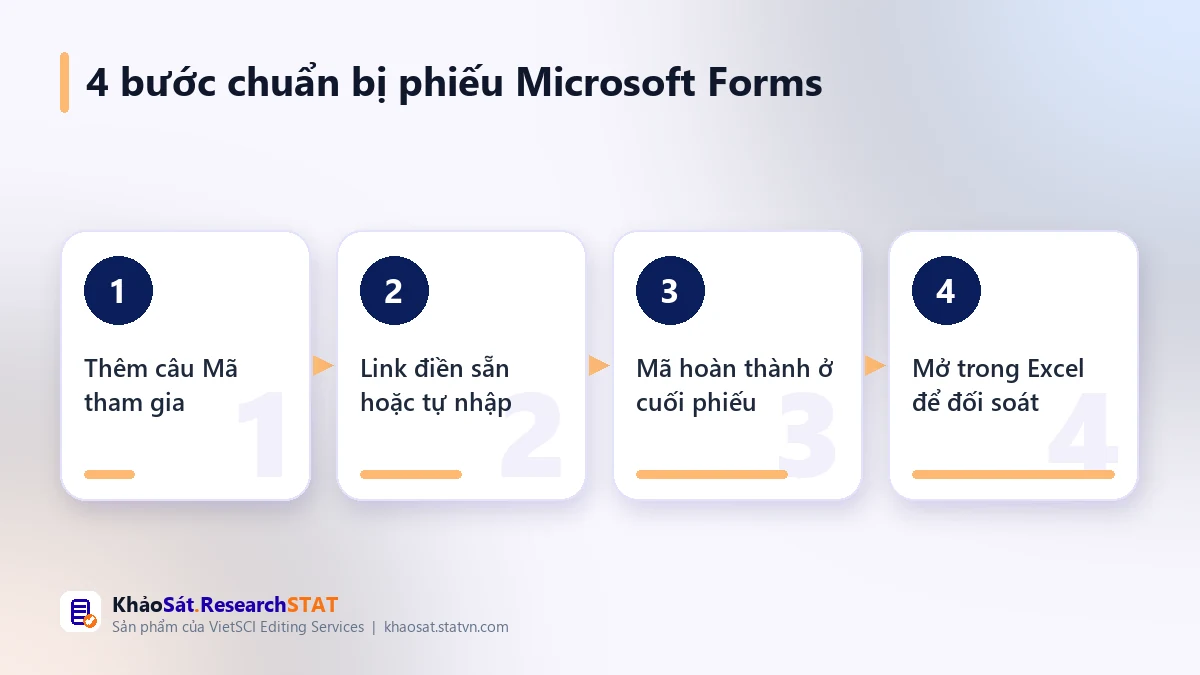
Bước 1: Thêm câu hỏi "Mã tham gia" trong Microsoft Forms
Mở phiếu ở chế độ chỉnh sửa. Đặt câu "Mã tham gia" ngay sau phần giới thiệu và đồng ý tham gia, trước các câu hỏi nội dung. Nếu phiếu chia nhiều phần (section), câu này nên nằm ở phần đầu tiên.
- 1Thêm câu hỏi mới: bấm Thêm mới, chọn loại Văn bản.
- 2Đặt tiêu đề: gõ đúng "Mã tham gia". Tên này sẽ thành tiêu đề cột khi mở trong Excel.
- 3Bật Bắt buộc: gạt công tắc Bắt buộc để không ai gửi phiếu thiếu mã.
- 4Thêm phụ đề: bật phụ đề (subtitle) trong menu của câu hỏi, ghi ví dụ "Dán mã được cấp trên KhảoSát, bắt đầu bằng KS".
Câu Văn bản trong Microsoft Forms có tùy chọn câu trả lời dài. Hãy để ở dạng ngắn: mã tham gia chỉ có 10 ký tự, ô ngắn giúp người trả lời dán gọn và ít lẫn khoảng trắng hay xuống dòng.
Khác với Google Forms, câu Văn bản của Microsoft Forms không có xác thực biểu thức chính quy cho chuỗi ký tự. Vì vậy phụ đề hướng dẫn rõ ràng càng quan trọng, đặc biệt khi người trả lời phải tự nhập mã. Hướng dẫn họ sao chép và dán, không gõ tay.
Mã tham gia đã đủ để đối soát, không cần hỏi họ tên, số điện thoại hay email. Không thu mật khẩu, số tài khoản, ảnh giấy tờ, số căn cước trong phiếu Microsoft Forms. Đây là một phần cam kết liêm chính khi tạo dự án, xem trang Liêm chính.
Bước 2: Link điền sẵn trên Microsoft Forms (nếu có) hoặc để người trả lời tự nhập mã
Một số tài khoản Microsoft Forms có chức năng Lấy liên kết điền sẵn (pre-filled link), thường nằm trong menu ba chấm hoặc menu chia sẻ. Chức năng này có hay không tùy loại tài khoản và thiết lập của tổ chức. Hãy kiểm tra tài khoản của bạn trước.
Trường hợp A: tài khoản có link điền sẵn
- 1Mở chức năng điền sẵn: trong menu của phiếu, chọn Lấy liên kết điền sẵn. Microsoft Forms mở một bản xem trước của phiếu.
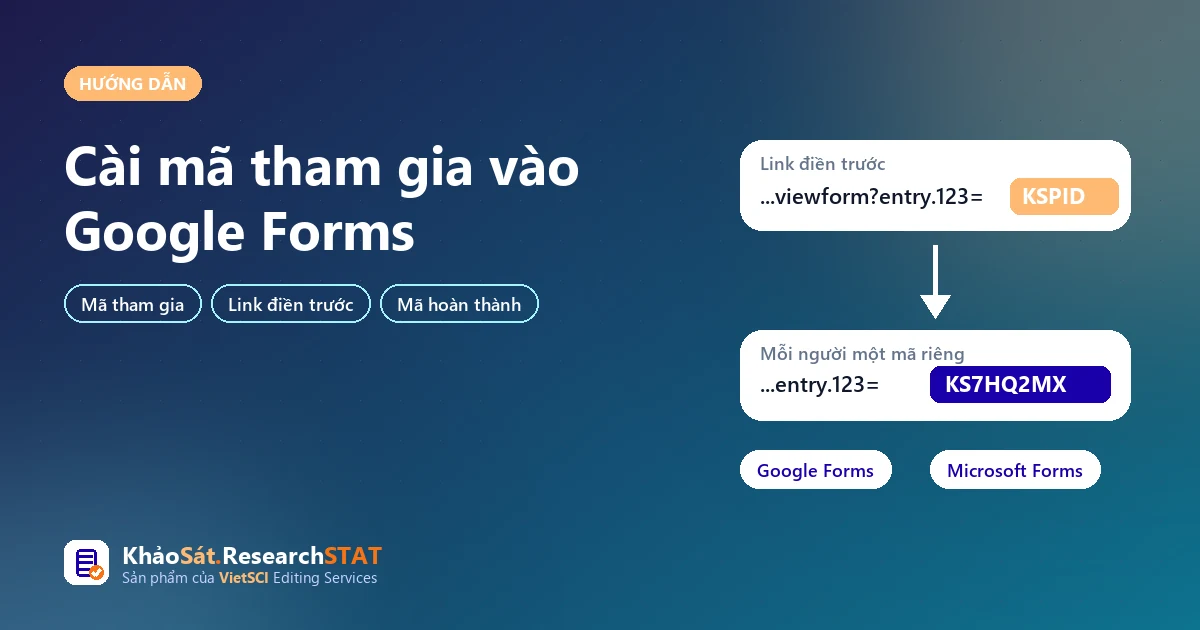
- 2Gõ KSPID: ở câu "Mã tham gia", gõ đúng năm chữ in hoa
KSPID, không có khoảng trắng. - 3Để trống các câu khác: không điền thử câu nội dung, nếu không mọi người sẽ thấy câu đó bị điền sẵn.
- 4Lấy và sao chép liên kết: bấm nút lấy liên kết ở cuối, rồi sao chép.
- 5Dán vào dự án: khi tạo dự án trên KhảoSát, dán vào ô Link điền trước. Hệ thống thay KSPID bằng mã riêng của từng người.
Kiểm tra nhanh: link vừa sao chép phải chứa chữ KSPID. Nếu không thấy, bạn đã sao chép trước khi gõ, hoặc gõ nhầm câu. Làm lại là xong.
Trường hợp B: tài khoản không có link điền sẵn
Không sao. Bạn để trống ô Link điền trước khi tạo dự án. Người trả lời sẽ thấy mã tham gia của mình trên KhảoSát và tự dán mã vào câu "Mã tham gia". Đây là cách được mô tả trong trang Hướng dẫn cho Microsoft Forms, và vẫn đối soát chính xác.
| Tiêu chí | Có link điền sẵn | Người trả lời tự nhập |
|---|---|---|
| Ô Mã tham gia | Điền sẵn khi mở phiếu | Trống, người trả lời dán vào |
| Rủi ro gõ sai | Rất thấp | Có, nếu gõ tay |
| Thiết lập khi tạo dự án | Dán link vào ô Link điền trước | Để trống ô Link điền trước |
| Phụ đề nên ghi | "Ô này đã điền sẵn, không sửa" | "Dán mã được cấp trên KhảoSát" |
Bạn có thể đọc thêm về tạo phiếu, chia sẻ và cài đặt phản hồi tại trang hỗ trợ Microsoft Forms. Tài liệu chính thức cập nhật theo giao diện mới nhất, hữu ích khi tên menu thay đổi.
Bước 3: Đặt mã hoàn thành ở cuối phiếu Microsoft Forms
Khi tạo dự án, hệ thống cấp cho bạn một mã hoàn thành dạng HTxxxxxx, xem và sao chép ở trang chi tiết dự án. Trên Microsoft Forms, chỗ hợp lý nhất để đặt mã là thông báo cảm ơn, hiện ra ngay sau khi người trả lời bấm Gửi.
- 1Mở cài đặt: trong trình chỉnh sửa, mở Cài đặt (biểu tượng ba chấm hoặc bánh răng, tùy phiên bản).
- 2Tùy chỉnh thông báo cảm ơn: bật tùy chọn Tùy chỉnh thông báo cảm ơn.
- 3Ghi mã hoàn thành: nhập câu như "Cảm ơn bạn! Mã hoàn thành của bạn là: HT4K9P2X" (ví dụ, hãy dùng mã thật của dự án).
- 4Kiểm tra lại: xem trước để chắc thông báo hiện đúng mã, không thừa khoảng trắng hay dấu chấm dính liền.
Vì thông báo cảm ơn chỉ hiện sau khi bấm Gửi, câu trả lời chắc chắn đã nằm trong Microsoft Forms. Đây là ưu điểm so với việc đặt mã ở một phần (section) cuối trước nút Gửi, nơi người trả lời có thể sao chép mã rồi đóng tab mà quên gửi.
Microsoft Forms cho phép rẽ nhánh (branching) theo câu trả lời. Thông báo cảm ơn hiện cho mọi người bấm Gửi, kể cả người không đạt câu sàng lọc. Nếu phiếu loại người ngay ở câu sàng lọc, hãy cân nhắc đặt mã hoàn thành trong phần cuối chỉ nhánh hợp lệ mới tới, kèm lời nhắc rõ "Hãy bấm Gửi sau khi sao chép mã".
Nhờ lớp đúng đối tượng, người trả lời trên KhảoSát đã được lọc theo hồ sơ trước khi thấy khảo sát, nên câu sàng lọc trong phiếu chủ yếu là lớp xác nhận. Xem cách viết câu sàng lọc hiệu quả ở bài câu hỏi sàng lọc.
Kiểm tra thử phiếu Microsoft Forms trước khi mở thu thập
Hãy đóng vai người trả lời ít nhất một lần. Vài phút kiểm tra giúp tránh cảnh cả trăm phiếu về mà cột mã tham gia trống hoặc người trả lời không mở được phiếu.
- 1Kiểm tra quyền trả lời: trong cài đặt, chọn Bất kỳ ai cũng có thể trả lời. Nếu để "Chỉ những người trong tổ chức của tôi", người ngoài trường sẽ không mở được phiếu.
- 2Mở link bằng trình duyệt ẩn danh: nếu có link điền sẵn, đổi
KSPIDthành mã thử nhưKSTEST2345; nếu không, mở link chia sẻ và tự dán mã thử. - 3Làm hết phiếu: đi qua mọi phần và nhánh, xem thời lượng có khớp số phút khai trong dự án.
- 4Bấm Gửi và xem mã hoàn thành: thông báo cảm ơn phải hiện đúng mã
HTxxxxxx. - 5Mở thẻ Phản hồi: phản hồi thử phải có
KSTEST2345trong câu "Mã tham gia". - 6Xóa phản hồi thử: xóa phản hồi thử để file đối soát sạch.
Phần lớn người trả lời dùng điện thoại. Microsoft Forms hiển thị khá tốt trên di động, nhưng câu Likert nhiều mức hoặc câu xếp hạng nên được xem trực tiếp để chắc không bị tràn màn hình.
Một thiết lập dễ bị bỏ qua là Một phản hồi mỗi người. Tùy chọn này bắt người trả lời đăng nhập tài khoản Microsoft, nên một số người có thể bỏ cuộc. Mã tham gia riêng và mỗi số điện thoại một tài khoản người trả lời đã giúp hạn chế trả lời trùng, nên thường không cần bật.
Bước 4: Xuất Excel từ Microsoft Forms để đối soát
Khi đã có phiếu gửi về, bạn đối soát hoặc duyệt phiếu trong 7 ngày kể từ khi phiếu được gửi; quá hạn, phiếu được duyệt tự động. Microsoft Forms cho phép mở toàn bộ phản hồi trong Excel, rất tiện cho bước này.
- 1Mở thẻ Phản hồi: trong trình chỉnh sửa, chọn thẻ Phản hồi.
- 2Mở trong Excel: bấm Mở trong Excel. Microsoft Forms tạo file bảng tính chứa toàn bộ phản hồi.
- 3Lưu dạng CSV hoặc dùng cột Mã tham gia: lưu file dạng CSV để tải lên, hoặc sao chép cột "Mã tham gia" và dán vào ô đối soát trên trang dự án.
- 4Tải lên trang dự án: ở trang chi tiết dự án trên KhảoSát, tải file lên phần đối soát.
- 5Xem kết quả: mã có trong dữ liệu là hợp lệ; mã không có bị từ chối kèm lý do.
Bạn chỉ trả tiền cho phiếu hợp lệ. Khi từ chối phiếu, cần ghi lý do; người trả lời được khiếu nại một lần và quản trị viên quyết định dựa trên dữ liệu đối soát. Đừng quên xem cảnh báo tự động: làm quá nhanh (dưới 30% thời lượng dự kiến), nhiều phiếu từ cùng địa chỉ mạng, cùng thiết bị với phiếu khác. Chi tiết có trong bài đối soát phiếu.
Khi người trả lời tự dán mã, đôi khi mã có khoảng trắng ở đầu hoặc cuối, hoặc bị gõ chữ thường. Trước khi tải file lên, hãy liếc qua cột "Mã tham gia" trong Excel. Với những mã lệch định dạng rõ ràng, bạn có thể đối chiếu thủ công trước khi quyết định từ chối.
File Microsoft Forms đã đối soát là dữ liệu sơ cấp sạch để phân tích: Cronbach's Alpha, EFA, hồi quy, SEM. Nếu cần hỗ trợ phân tích, có thể tham khảo ResearchSTAT, dịch vụ cùng hệ sinh thái.
Lỗi thường gặp khi cài Microsoft Forms và cách sửa
Phần lớn lỗi trên Microsoft Forms liên quan đến quyền trả lời, link điền sẵn và mã tự nhập. Bảng dưới giúp bạn chẩn đoán nhanh.
| Lỗi | Dấu hiệu | Cách sửa |
|---|---|---|
| Chỉ người trong tổ chức được trả lời | Người trả lời bị yêu cầu đăng nhập tài khoản trường | Chọn Bất kỳ ai cũng có thể trả lời |
| Link điền sẵn không chứa KSPID | Ô Mã tham gia trống khi mở link | Tạo lại link, gõ KSPID trước khi lấy liên kết |
| Dán link chỉnh sửa thay vì link trả lời | Người trả lời thấy trang yêu cầu quyền | Dùng link chia sẻ để trả lời |
| Câu Mã tham gia không bắt buộc | Có phản hồi không có mã | Bật Bắt buộc |
| Mã tự nhập bị gõ sai | Mã không khớp khi đối soát | Phụ đề "sao chép và dán", kiểm tra cột trước khi tải lên |
| Mã hoàn thành sai | Người trả lời không báo hoàn thành được | Sao chép lại mã từ trang chi tiết dự án |
| Phiếu tắt nhận phản hồi | Người trả lời thấy phiếu đã đóng | Bật lại nhận phản hồi, kiểm tra ngày kết thúc |
| Còn phản hồi thử trong file | Có dòng KSTEST | Xóa phản hồi thử trước khi xuất |
Nếu xóa câu "Mã tham gia" rồi thêm lại, link điền sẵn cũ sẽ không còn điền mã vào đâu. Muốn sửa chữ, chỉ sửa tiêu đề câu hỏi. Nếu buộc phải tạo lại, hãy lấy link điền sẵn mới và liên hệ hỗ trợ để cập nhật dự án.
Checklist phiếu Microsoft Forms trước khi tạo dự án
Đủ các mục dưới đây là phiếu của bạn sẵn sàng nhận người thật trả lời và đối soát chính xác.
- Phần giới thiệu và đồng ý: tên đề tài, đơn vị, mục đích, thời lượng, cam kết bảo mật, quyền dừng bất cứ lúc nào.
- Câu "Mã tham gia" loại Văn bản, câu trả lời ngắn, bật Bắt buộc, có phụ đề hướng dẫn.
- Link điền sẵn chứa
KSPID(nếu tài khoản có chức năng này), hoặc phụ đề hướng dẫn tự dán mã. - Thông báo cảm ơn chứa đúng mã hoàn thành
HTxxxxxxcủa dự án. - Câu sàng lọc đúng đối tượng, nhánh không đạt không thấy mã hoàn thành.
- Có câu kiểm tra chú ý, ví dụ "Hãy chọn Đồng ý cho câu này".
- Không thu mật khẩu, số tài khoản, ảnh giấy tờ, số căn cước; hạn chế họ tên, điện thoại.
- Quyền trả lời: Bất kỳ ai cũng có thể trả lời.
- Đã gửi thử, thấy mã thử trong thẻ Phản hồi, đã xóa phản hồi thử.
- Thời lượng làm thử khớp với số phút khai khi tạo dự án.
Thời lượng phiếu quyết định giá mỗi phiếu hợp lệ. Ví dụ phiếu Microsoft Forms 10 phút cho sinh viên có giá 22.000 đ mỗi phiếu, 100 phiếu là 2.200.000 đ. Giá thay đổi theo nhóm nghề, phạm vi và số tiêu chí lọc, xem báo giá chính xác ở trang Bảng giá.
Tạo dự án và theo dõi tiến độ
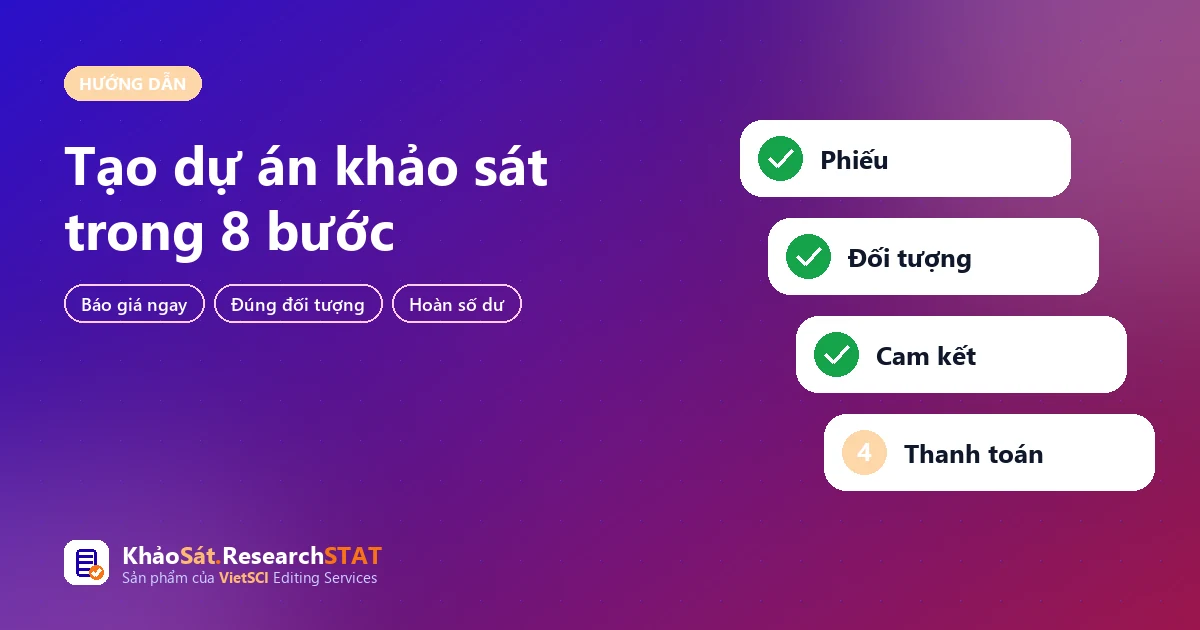
Khi phiếu đã qua checklist, bạn đăng ký tài khoản khách hàng và tạo dự án: tên khảo sát, mục đích nghiên cứu, link phiếu Microsoft Forms, link điền trước (nếu có), thời lượng, số phiếu (từ 20 đến 2000), tiêu chí đối tượng. Báo giá hiện ngay. Tiếp theo là cam kết liêm chính, chuyển khoản theo mã đơn, quản trị viên duyệt nội dung rồi mở thu thập. Chi tiết từng ô có trong bài tạo dự án khảo sát.
Ví dụ: một giảng viên dùng Microsoft Forms của trường khảo sát nhân viên ngân hàng về chuyển đổi số, phiếu 15 phút. Khi gửi thử bằng trình duyệt ẩn danh, anh phát hiện phiếu đang để "Chỉ những người trong tổ chức của tôi". Đổi sang "Bất kỳ ai" trước khi mở thu thập giúp anh tránh việc người trả lời bên ngoài trường không vào được.
Trong lúc thu thập, hãy đối soát định kỳ thay vì đợi đến cuối, để sớm phát hiện mã tự nhập bị lệch. Khi dự án kết thúc, giá trị phiếu chưa thu được hoàn vào số dư. Khi viết phần phương pháp, mô tả trung thực: mẫu tuyển qua nền tảng trực tuyến, người trả lời tự nguyện và nhận điểm thưởng, chọn mẫu phi xác suất có kiểm soát tiêu chí, công cụ thu thập là Microsoft Forms.
Câu hỏi thường gặp
Tài khoản Microsoft Forms của tôi không có link điền sẵn, có dùng được KhảoSát không?
Được. Bạn để trống ô Link điền trước khi tạo dự án. Người trả lời sẽ tự dán mã tham gia được cấp trên KhảoSát vào câu "Mã tham gia", và việc đối soát vẫn chính xác.
Microsoft Forms cá nhân và Microsoft Forms của trường khác nhau thế nào khi dùng với KhảoSát?
Cách cài đặt giống nhau. Điểm cần chú ý là tài khoản trường thường mặc định chỉ người trong tổ chức được trả lời; hãy đổi sang Bất kỳ ai cũng có thể trả lời. Chức năng link điền sẵn có hay không cũng tùy loại tài khoản.
Có thể đặt mã hoàn thành ở phần cuối thay vì thông báo cảm ơn không?
Có thể, nhưng người trả lời có thể sao chép mã rồi quên bấm Gửi. Thông báo cảm ơn an toàn hơn vì chỉ hiện sau khi phản hồi đã được lưu trên Microsoft Forms.
KhảoSát có xem được câu trả lời trong Microsoft Forms của tôi không?
Không. Câu trả lời nằm trên form của bạn. KhảoSát không xem, không lưu nội dung câu trả lời, chỉ dùng mã tham gia trong file bạn tải lên để đối soát.
Tôi dùng Qualtrics thì có cách nào ghi nhận tự động không?
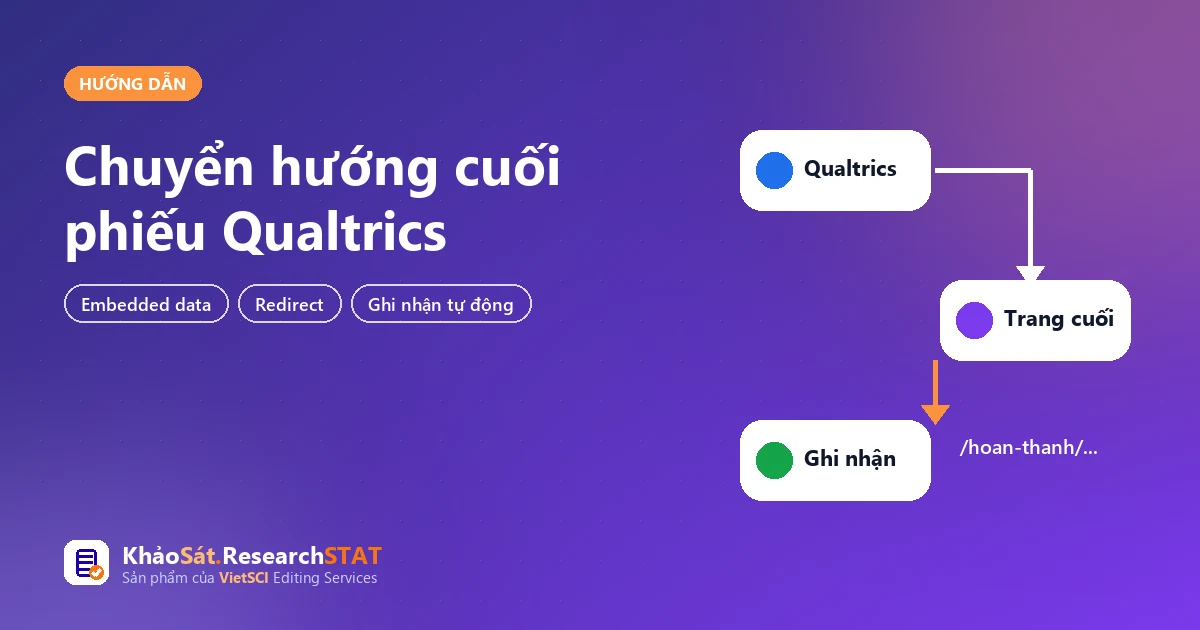
Có. Với Qualtrics, bạn dùng embedded data và chuyển hướng cuối phiếu để ghi nhận tự động, xem bài Qualtrics chuyển hướng. Nếu dùng Google Forms, xem bài Google Forms.
Đội ngũ biên tập của KhảoSát.ResearchSTAT: tuyển người thật trả lời phiếu khảo sát đúng đối tượng cho nghiên cứu khoa học, đối soát từng phiếu và chỉ tính tiền phiếu hợp lệ. Nội dung tuân thủ nguyên tắc liêm chính.